03
Tema
Uma coisa grande vira um tema.
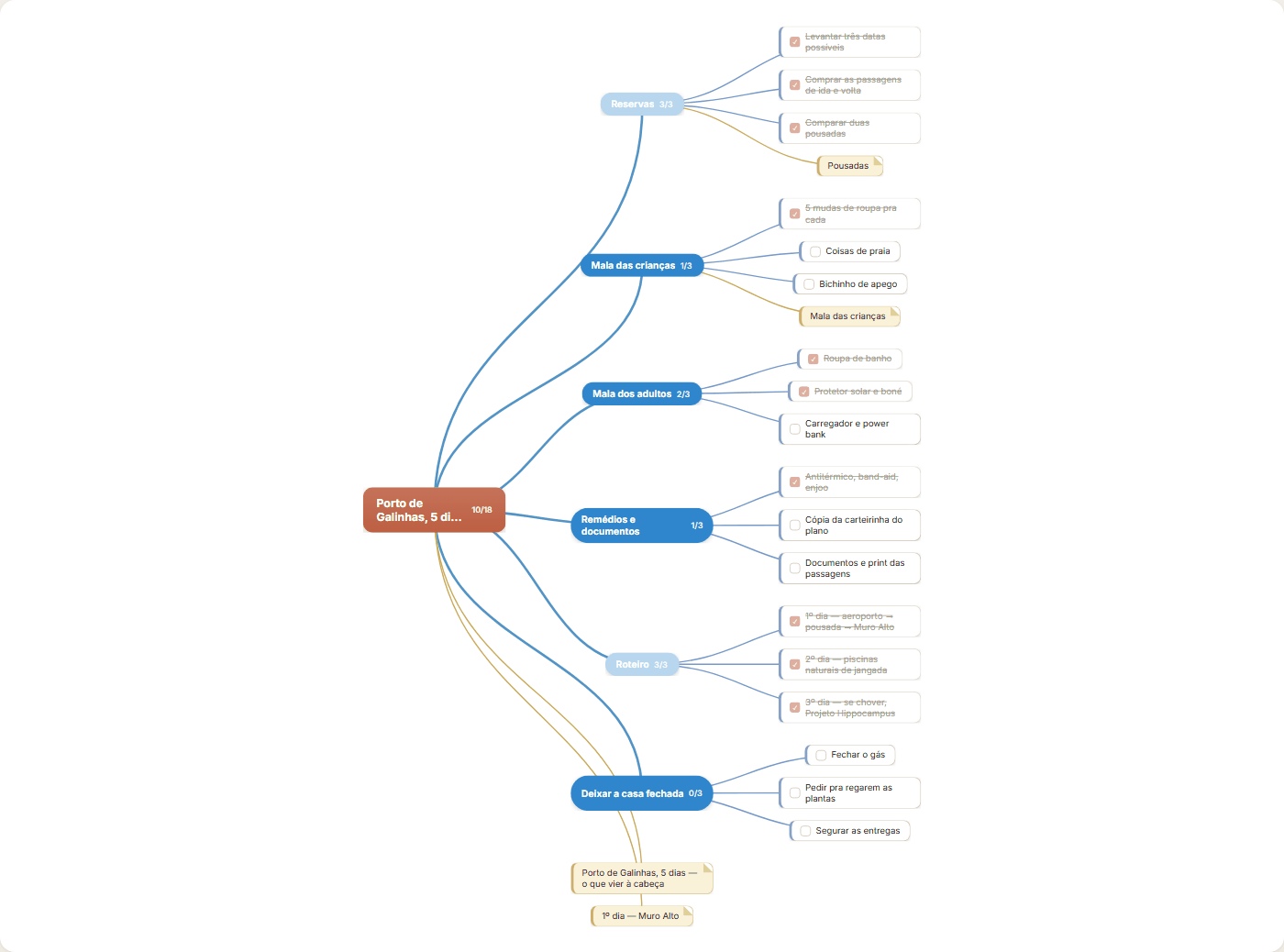
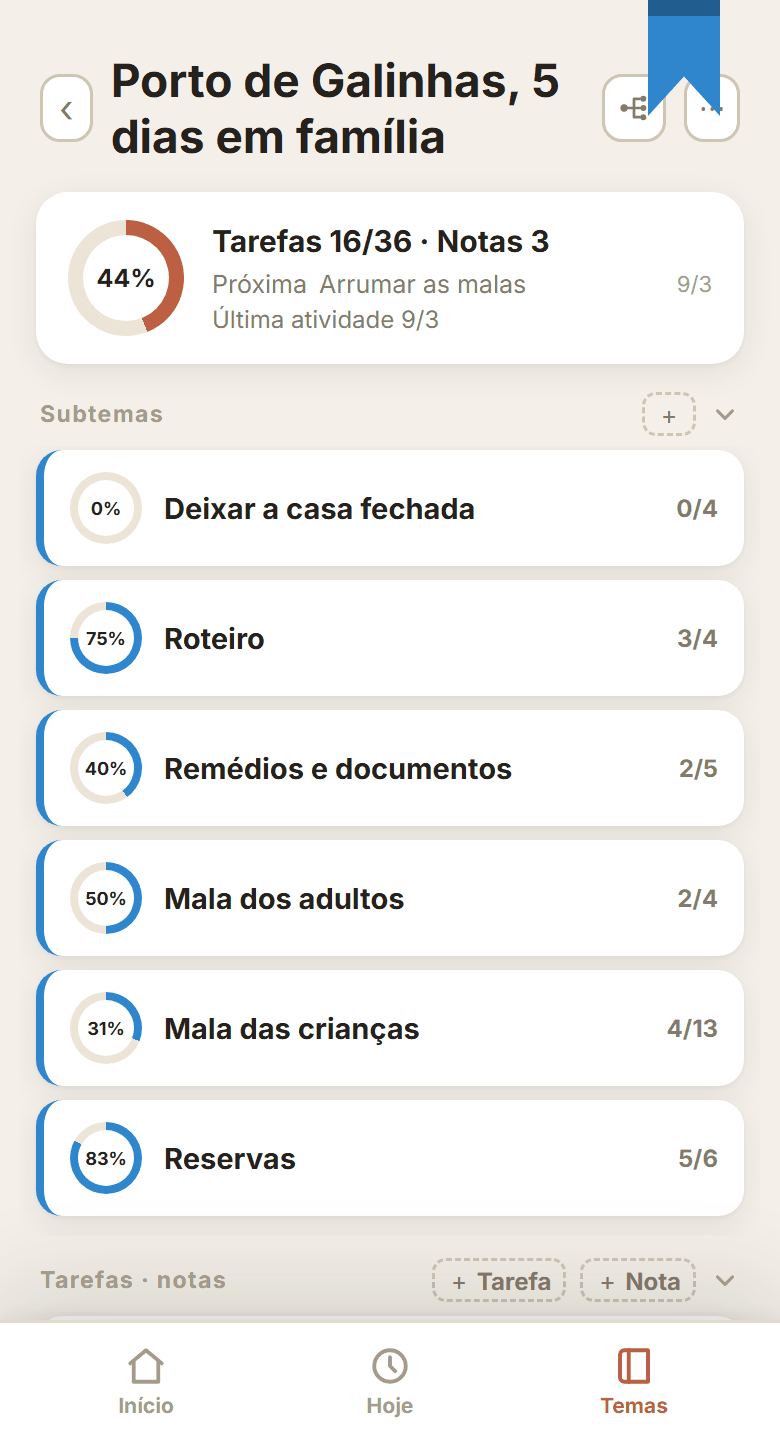
“Porto de Galinhas, 5 dias em família” vira tema, e o que precisa ser levado vira subtema: reservas (passagens, pousada, carro), mala das crianças, mala dos adultos, remédios e documentos, roteiro, deixar a casa fechada. Embaixo de cada subtema entram as tarefas — só na mala das crianças já são roupa extra, coisas de praia, o bichinho de apego, lanche e carrinho.
- Divida quantas vezes quiser.Um subtema pode ter outro dentro. Em “mala das crianças”, “mais velha” e “caçula”.
- O progresso sobe sozinho.A cada tarefa marcada, a porcentagem do tema anda junto.
- Cada tema tem a sua cor.São 11 cores prontas, e você ainda pode acrescentar a sua.
04
Hoje
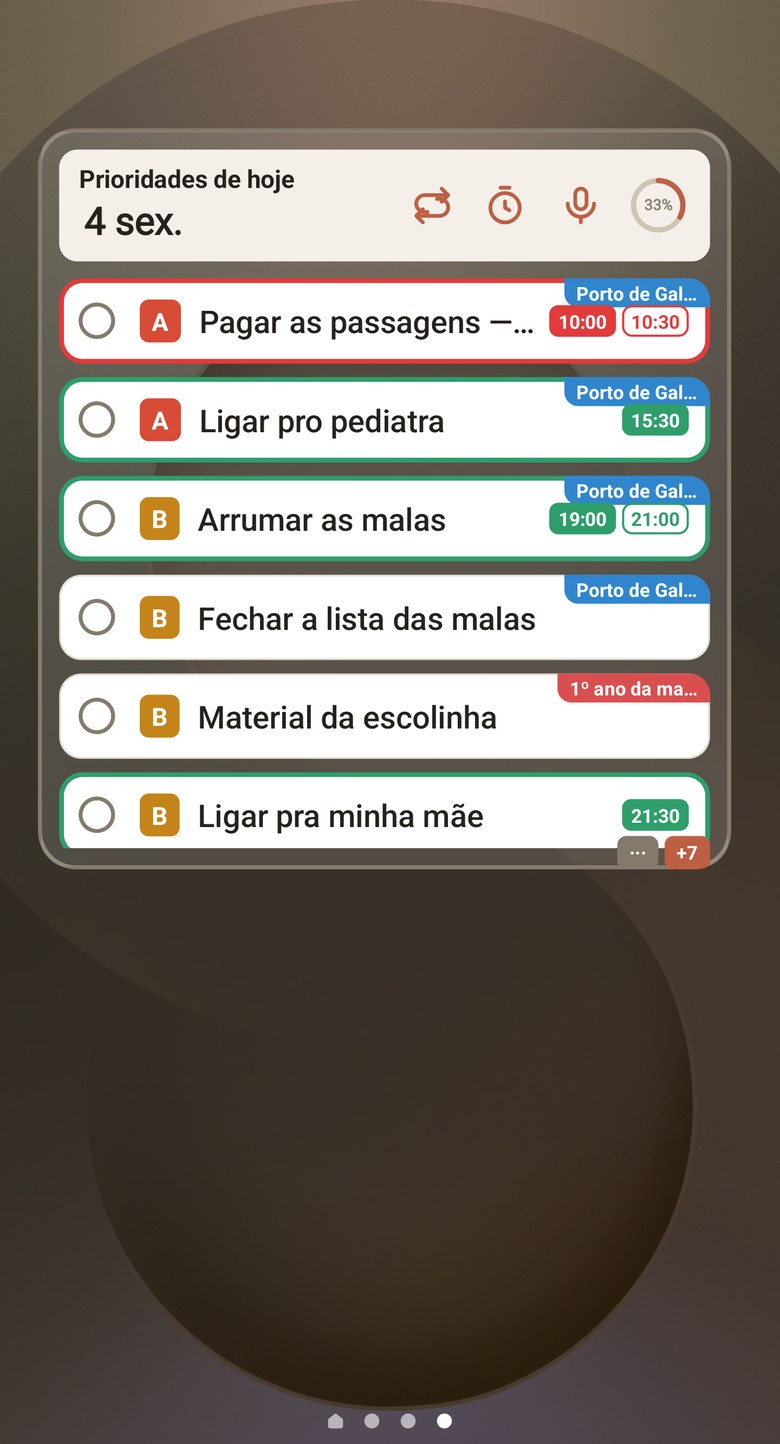
Dali sai só o que é pra hoje.
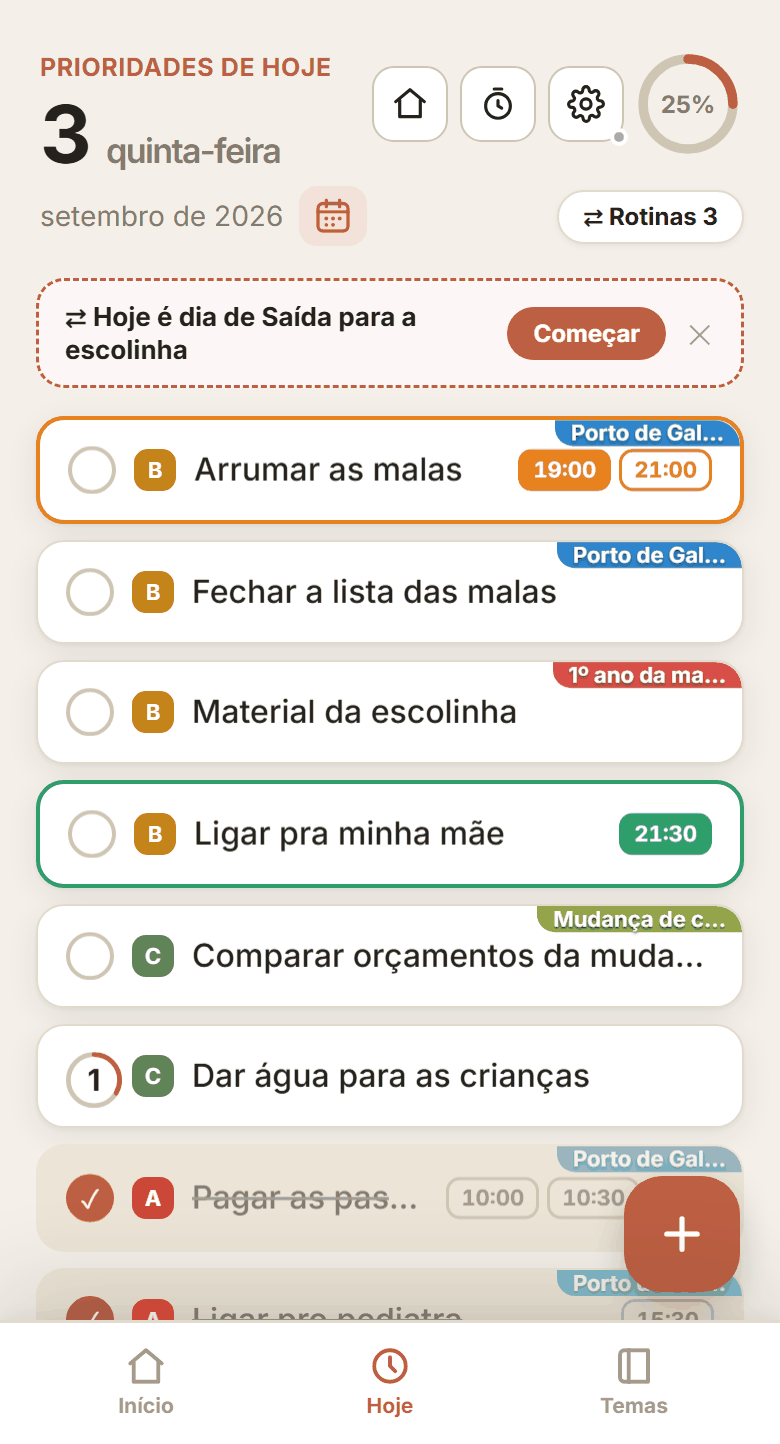
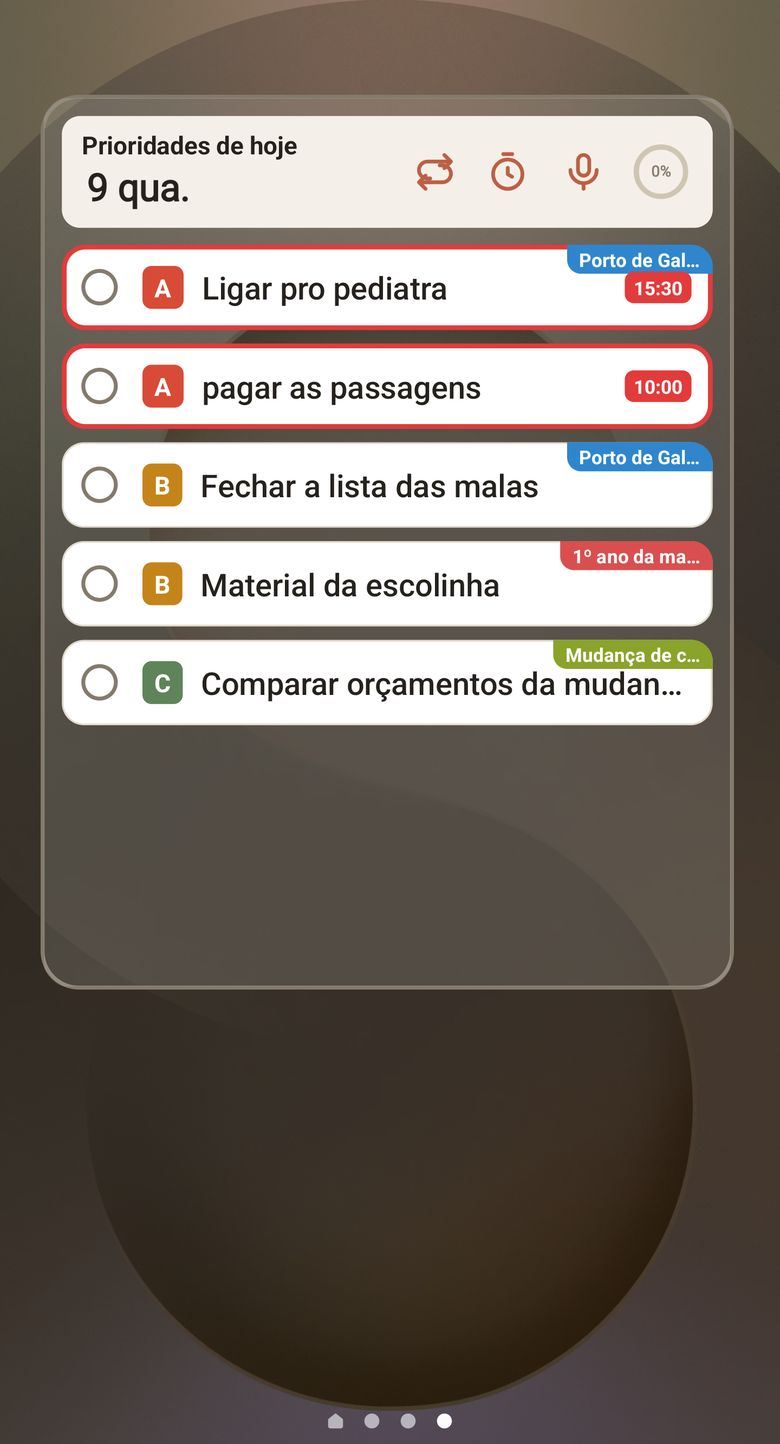
Você não segura quarenta de uma vez. Escolhe o que dá pra fazer hoje e manda pra lista de hoje. Marcando a prioridade A, B ou C, o que importa sobe; horário e repetição você define tarefa por tarefa.
- Dá pra pôr um horário ou um intervalo.Um horário como “10:30” ou um intervalo como “10:30 – 11:00”.
- Tem tarefa que conta quantas vezes no dia.Dar água para as crianças, que se repete o dia todo, entra como contagem.
- Você não precisa marcar a data agora.Deixe em “Planejada” e coloque a data depois.
06
Com as mãos ocupadas
Você fala a tarefa.
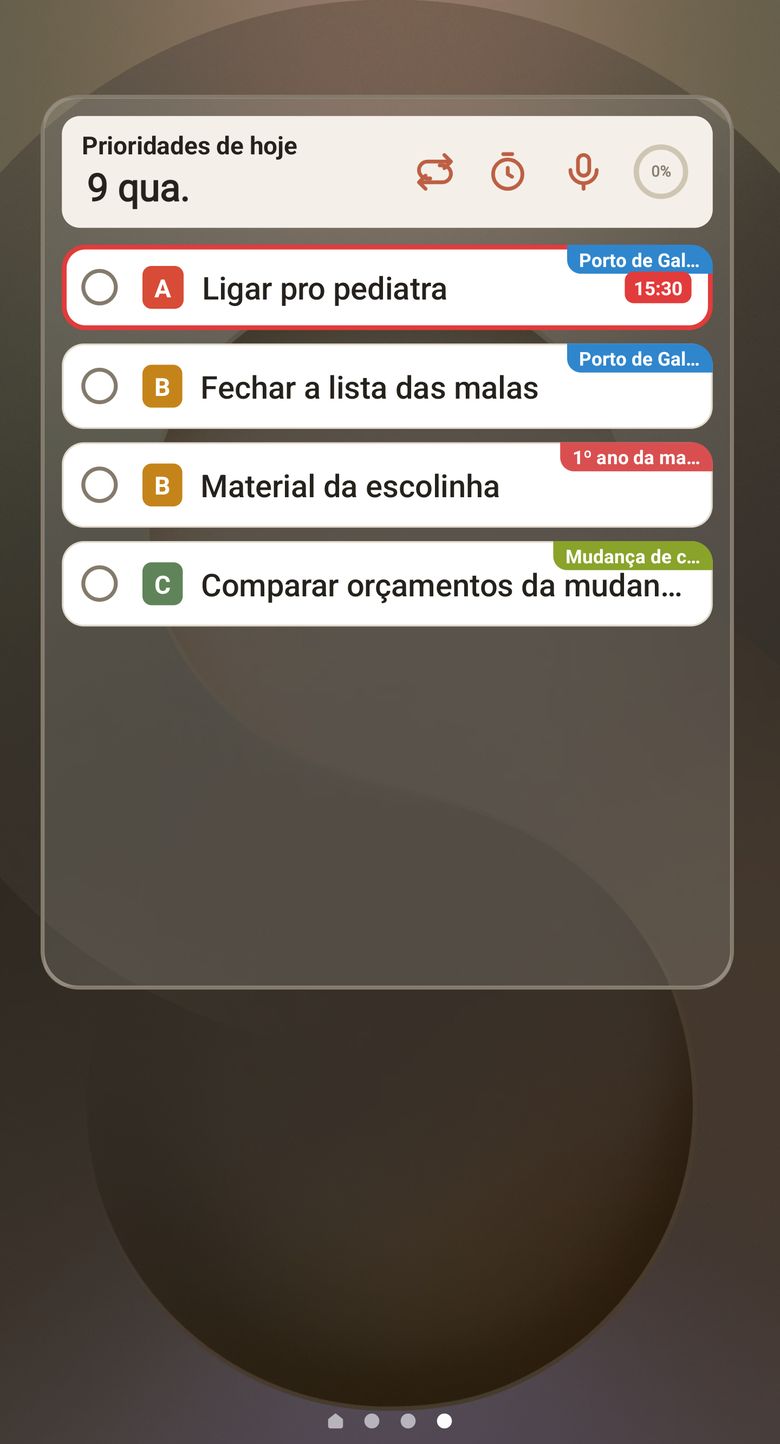
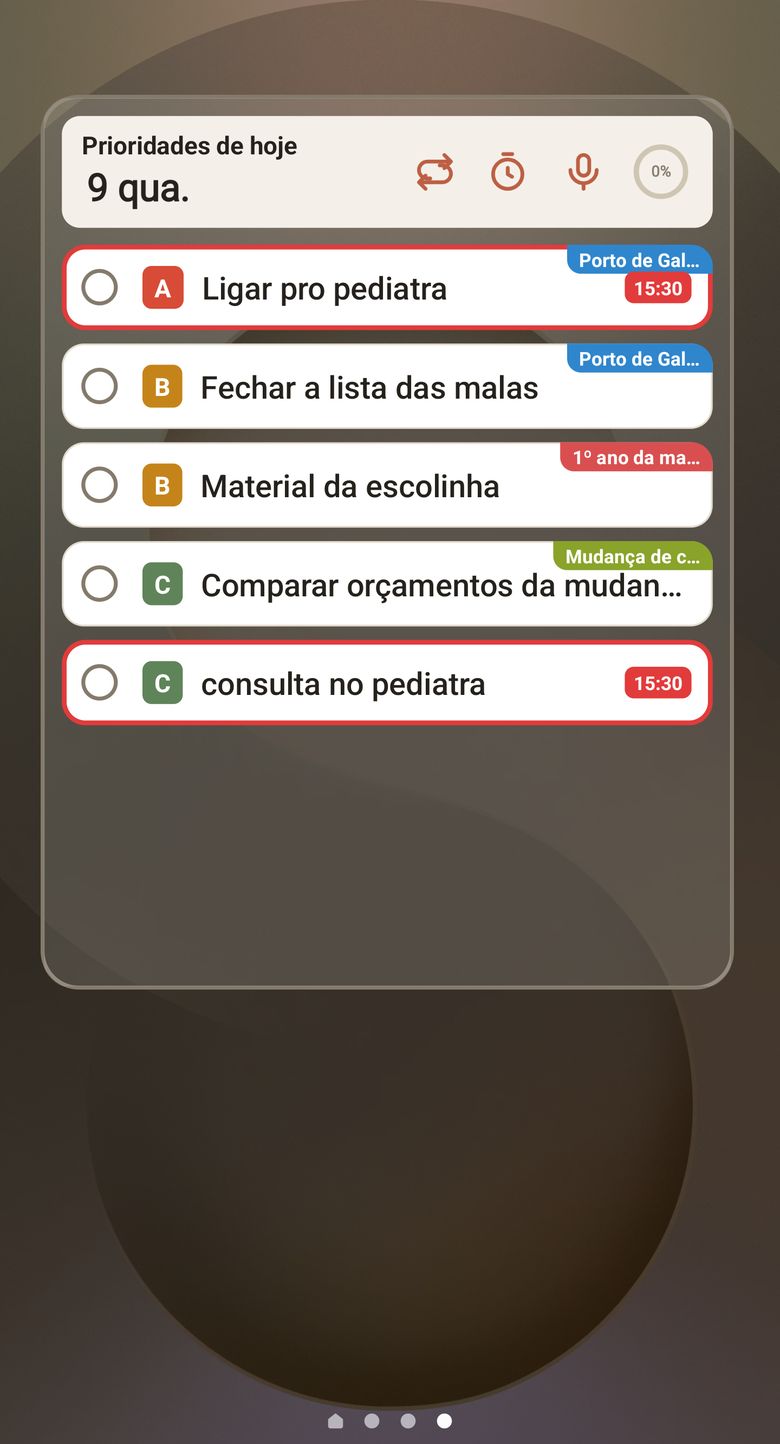
Vale com criança no colo ou com a louça na pia. Toque no microfone do widget e diga “amanhã às 15h30 consulta no pediatra”: a tarefa nasce já com data e horário. No widget do celular, no app ou no computador, funciona igual.
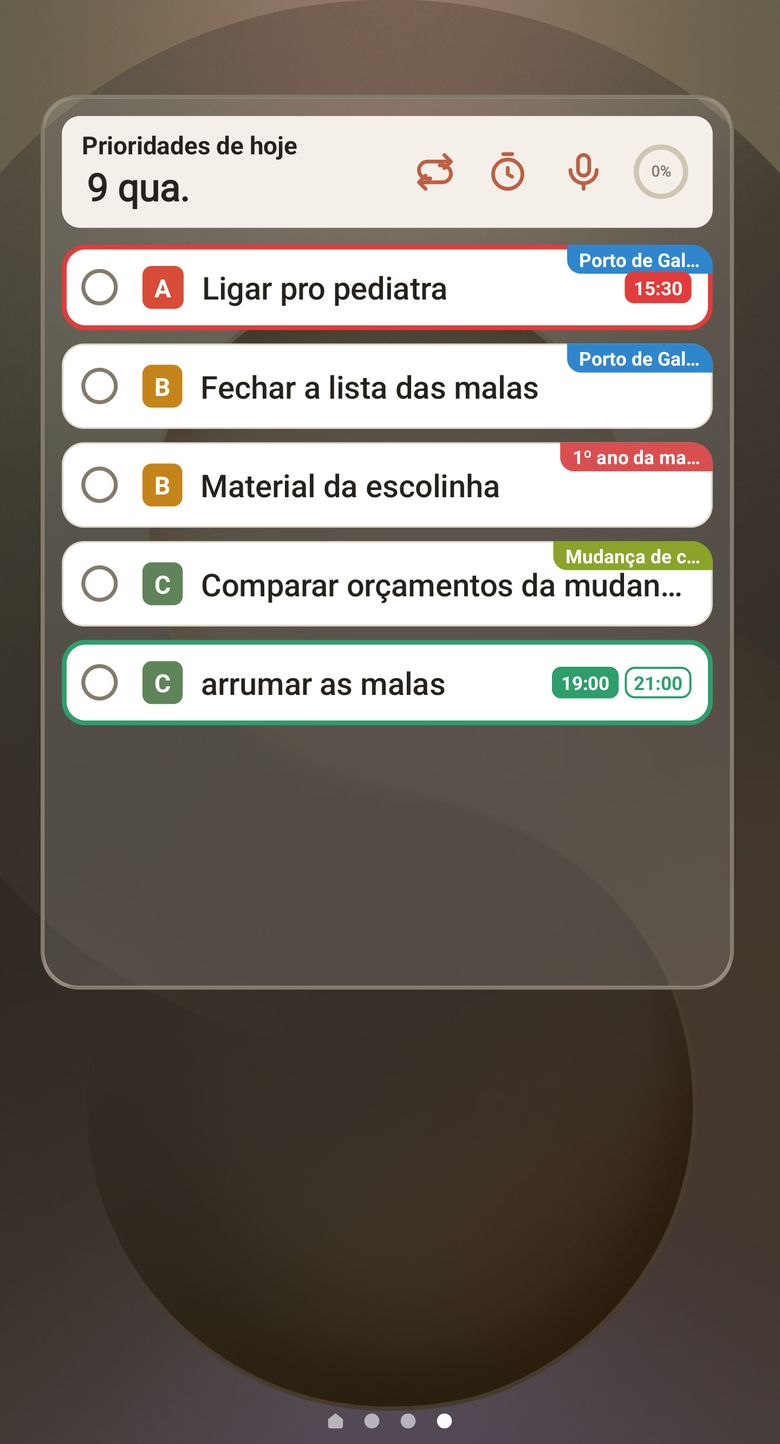
- Ele entende data, horário, intervalo, repetição, prioridade e contagem.“das 19h às 21h arrumar as malas” vira intervalo; “toda segunda-feira às 9h material da escolinha” vira repetição; “urgente foto do RG” vira prioridade A; “3 vezes ao dia dar água para as crianças” vira contagem.
- Ele entende do jeito que a gente fala.“7h da noite” entra como 19:00, “meia-noite” como 00:00 e “7h e meia” como 07:30. Em português vale o relógio de 24 horas: “3h” é de manhã, então diga “15h” ou “3h da tarde” quando for de tarde.
- Ele entende 8 idiomas.Português, coreano, inglês, japonês, chinês (tradicional), alemão, espanhol e francês. Celular e web seguem a mesma regra, então a tarefa sai igual em qualquer um.
07
O que não pode passar
O app avisa antes.
Prazo do cancelamento grátis do carro, data de pagar as passagens, validade do RG das crianças. Você não precisa guardar essas datas na cabeça: o que tem dia marcado ganha um lembrete.
- Uma tarefa pode ter vários lembretes.Dá pra receber um dia antes e mais um 10 minutos antes.
- Repete todo dia, toda semana, todo mês ou todo ano.Marcando o dia da semana ou a data, ele volta sempre naquele dia.
- O lembrete vai até 4 semanas à frente.Para o que é mais distante, é melhor remarcar a data.
08
O que é fácil adiar
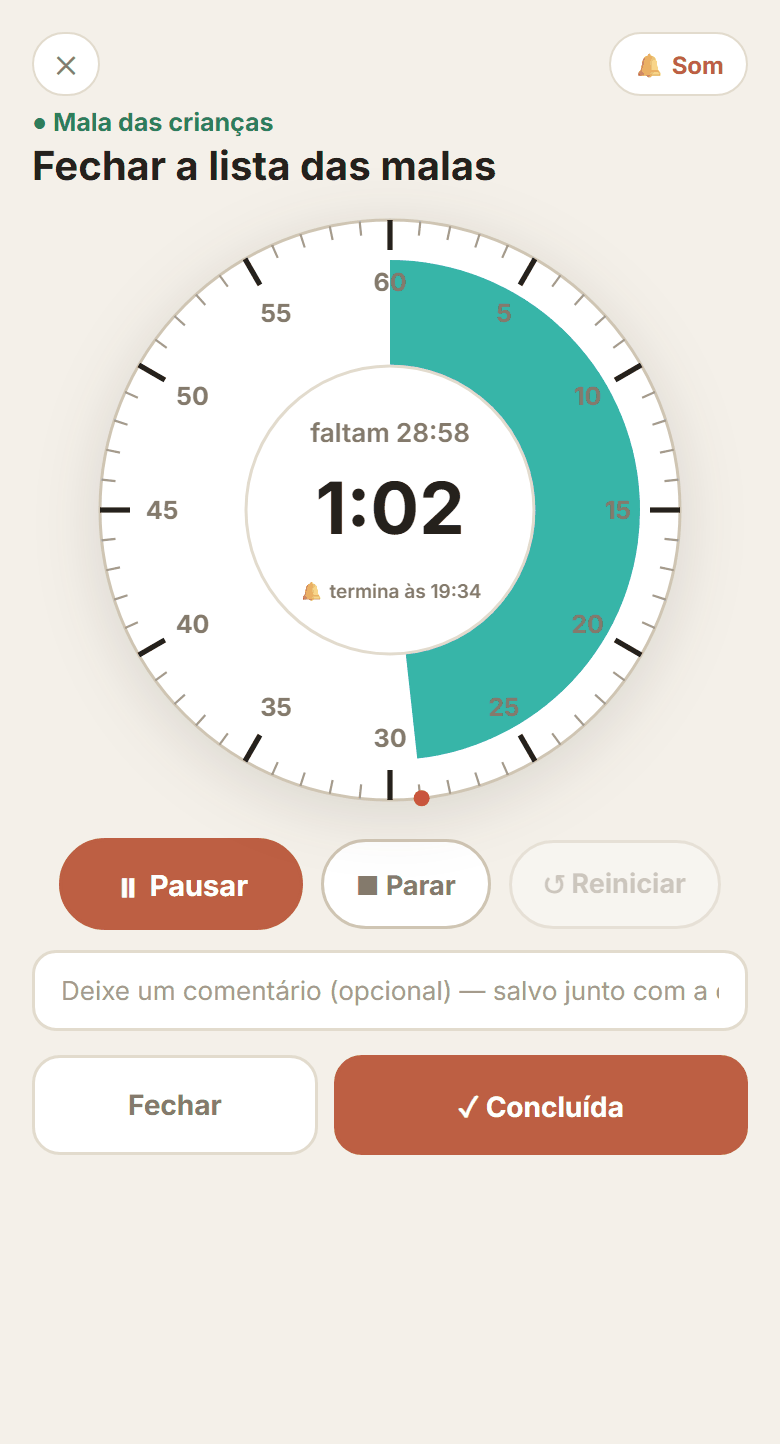
Você liga o timer e senta.
Uma coisa como “fechar a lista das malas”, difícil só de começar, você faz depois que as crianças dormem: liga um timer de 30 minutos e faz só aquilo. No fim dá pra deixar um comentário, e ele fica junto da tarefa.
- Passe para o modo Foco.Fica só a tarefa da vez, em letra grande, e a tela não apaga.
- Toque nos “30 min” anotados na tarefa e ele já começa.Não precisa acertar o tempo de novo.
- Trocando de tarefa, o tempo medido fica guardado.A anterior para sozinha e é salva, e o timer vai pra tarefa nova.
09
A vida enquanto isso
A vida não é só preparar viagem.
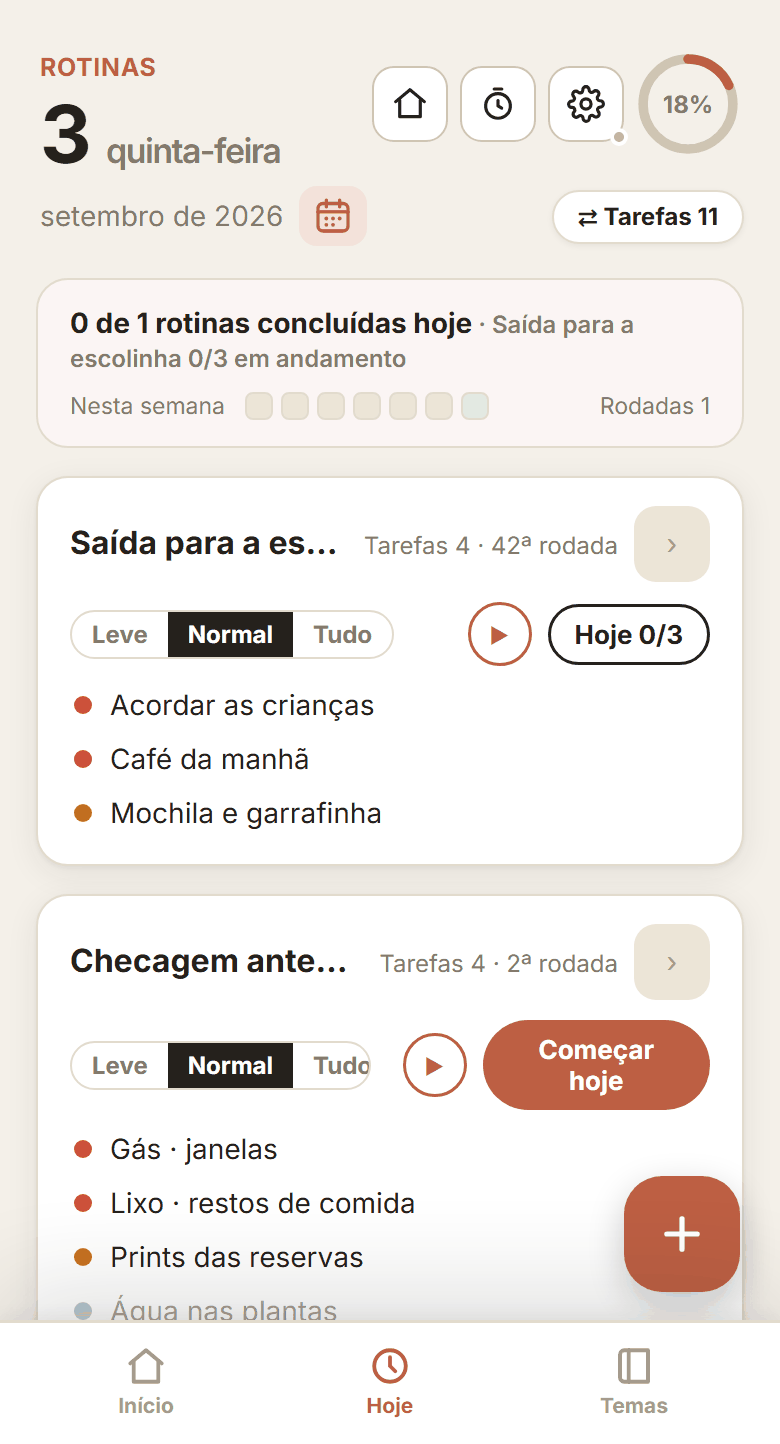
O que se repete igual todo dia, como a saída para a escolinha, fica junto numa rotina só. Um toque e todas as tarefas dela entram de uma vez na lista de hoje. Como cada tema tem uma cor, a viagem não se mistura com o dia a dia.
- Escolha os dias da semana.Naquela manhã ele pergunta no alto da tela de hoje, e pula os feriados.
- O tempo de cada uma vai se acumulando.Na próxima vez que você for planejar, é esse tempo que serve de base.
- Dá pra ir uma a uma com o timer.Ele avança pelas tarefas do conjunto na ordem.
10
O dia que não rendeu
Nada se perde.
Tem dia em que a criança adoece e nada acontece. O que ficou hoje passa pra amanhã ou pra data que você quiser. E fica registrado o que foi adiado e quando.
- Traga pra hoje o que ficou de ontem.Dá pra passar várias de uma vez.
- Dia de descanso fica como descanso.Não é “não fiz”, é “decidi não fazer”.
- Fica o histórico dos adiamentos.Você enxerga o que vive empurrando pra frente.
11
Durante a viagem
O que é do dia fica no dia.
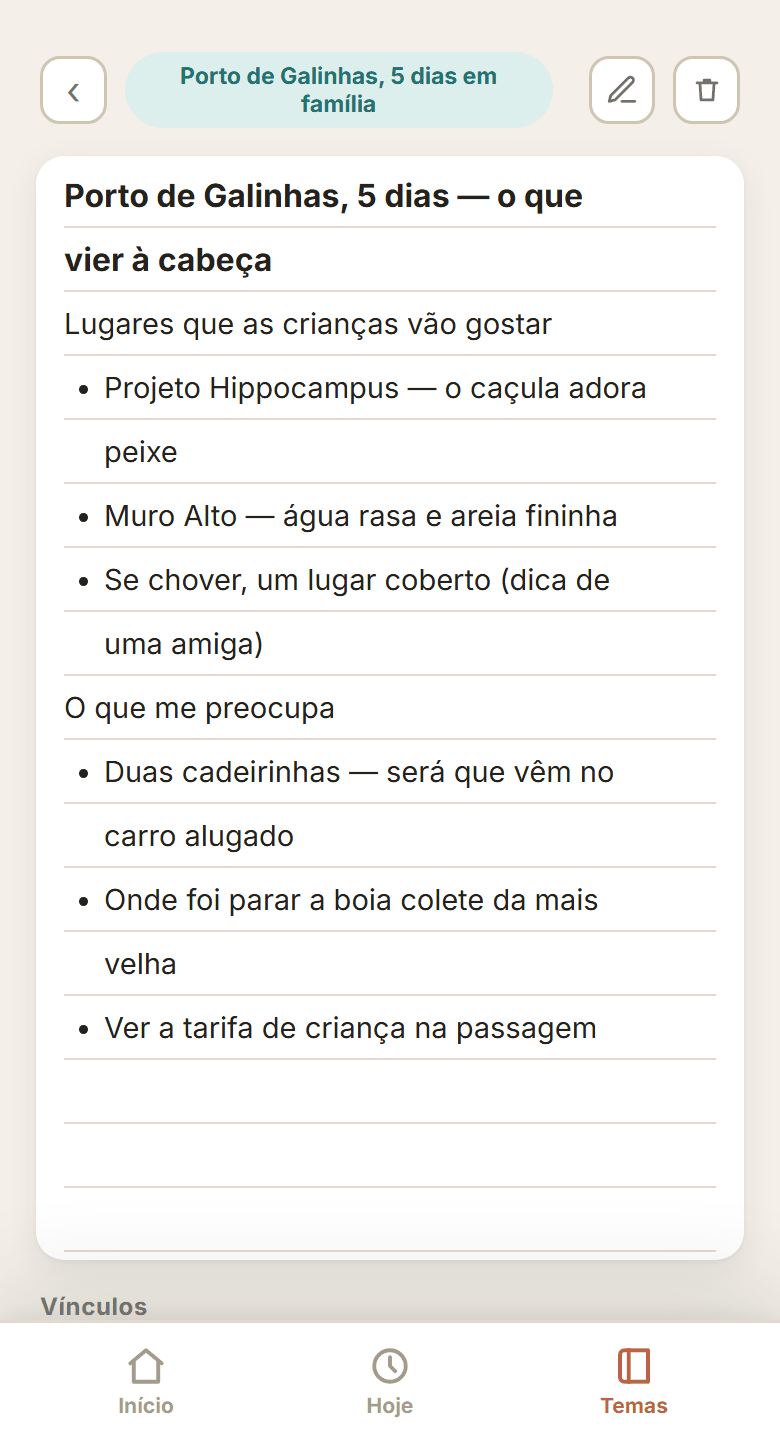
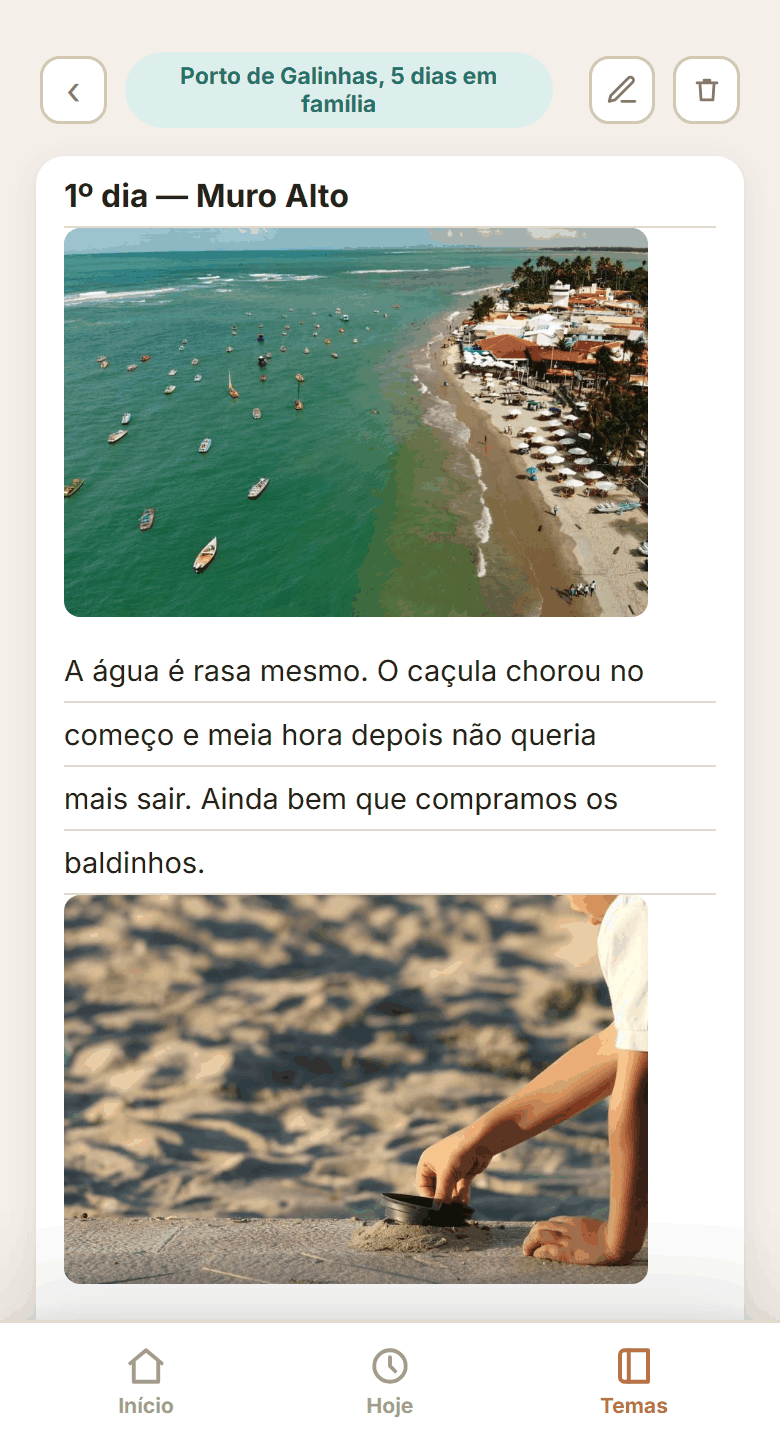
As fotos e o que você sentiu naquele dia entram direto na nota. Vão se juntando no mesmo lugar das notas que você usou pra preparar tudo.
- Coloque várias fotos.Uma por dia, com o texto daquele dia no meio. As fotos são guardadas à parte, então o app não fica pesado.
- Fica preso ao tema da viagem.Embaixo de “Porto de Galinhas, 5 dias em família”, no mesmo lugar da preparação.
- Na próxima vez você abre de novo.É aí que vale uma linha como “o caçula gosta mais de areia do que de água”.
12
Depois da volta
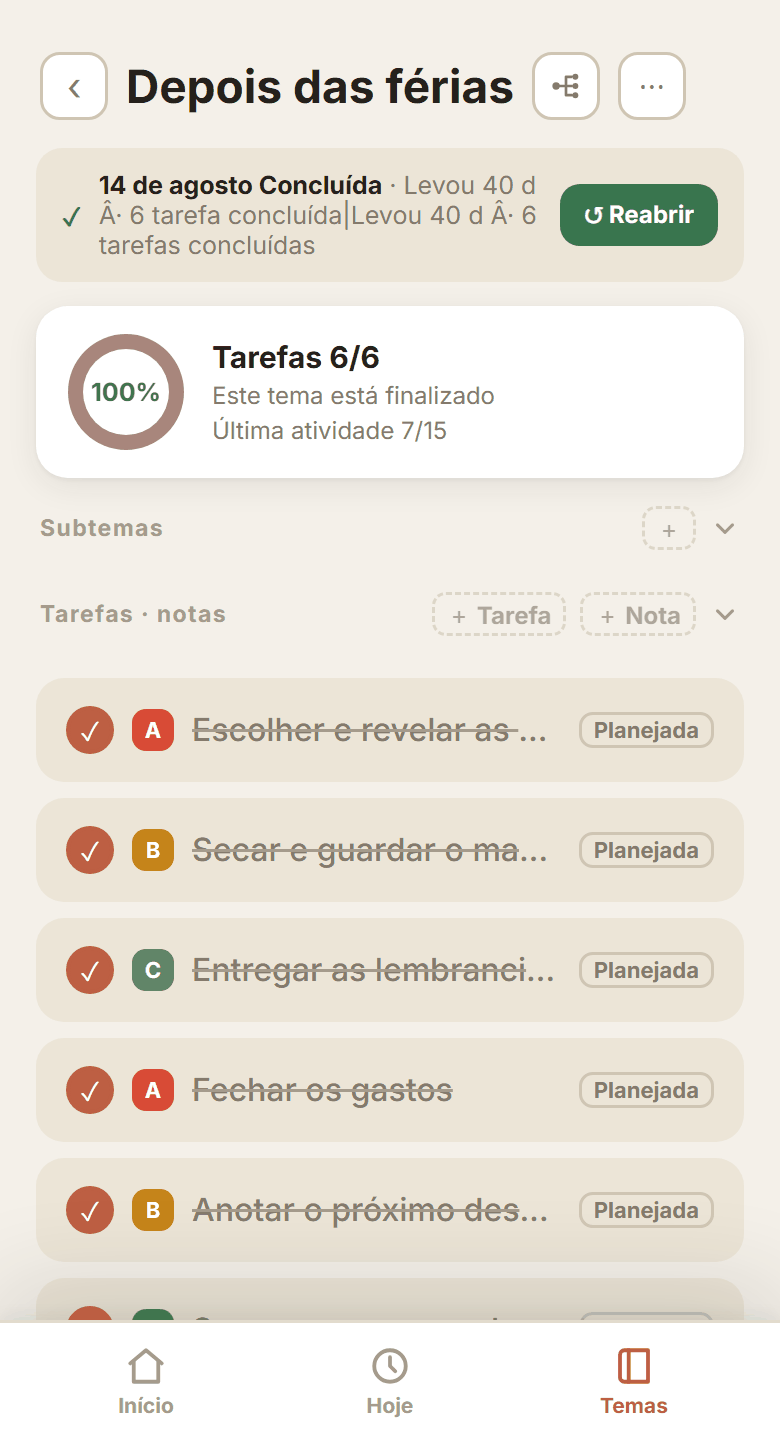
O tema é finalizado.
Junto vem quantos dias levou e quantas tarefas foram concluídas. Como nada é apagado, na próxima viagem você reaproveita o subtema “mala das crianças” do jeito que está. Os dias concluídos vão se somando no calendário de atividade.
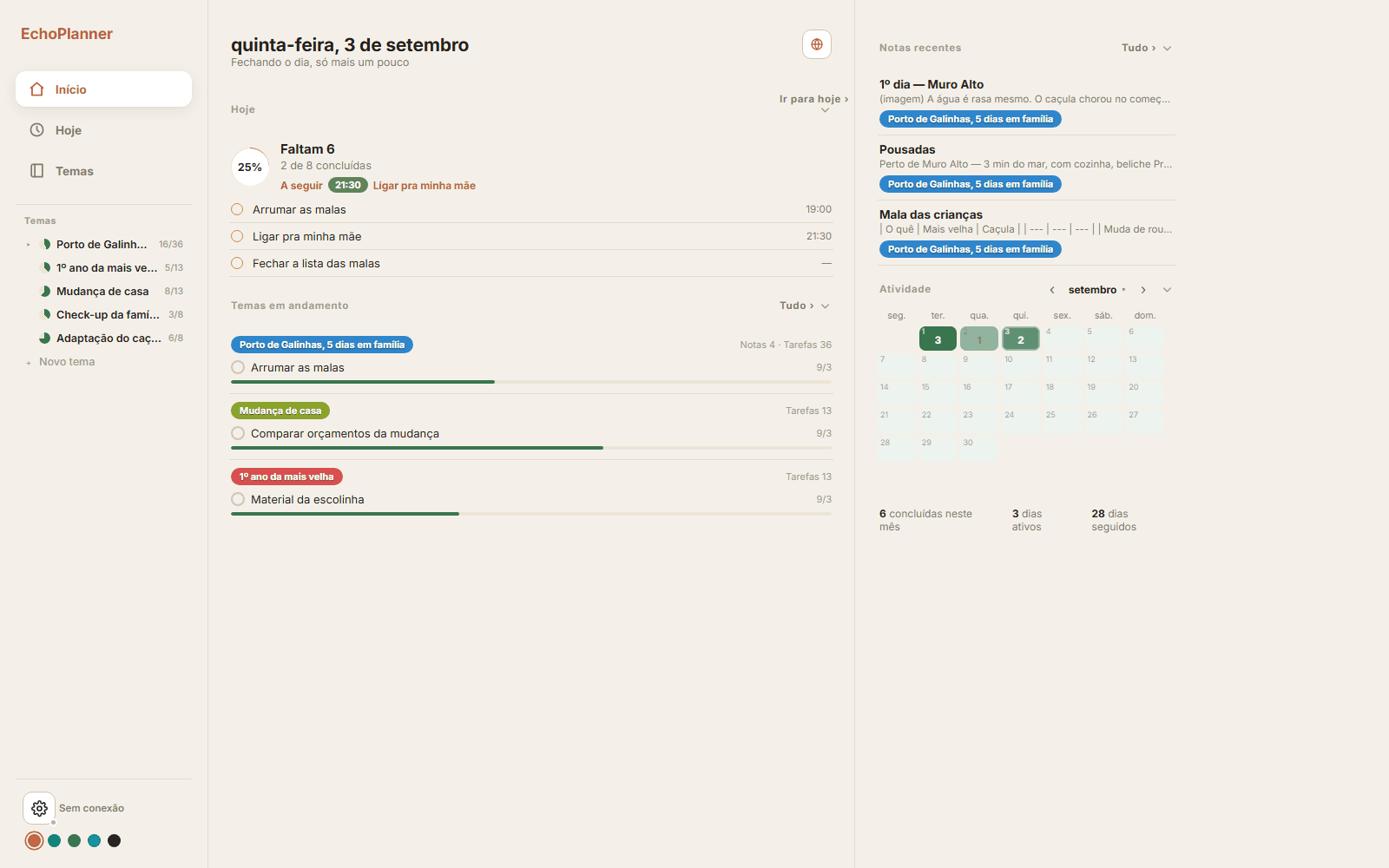
- Você vê quantas terminou neste mês.O calendário de atividade vai se preenchendo dia a dia.
- Um tema finalizado reabre.Como nada é apagado, você abre a lista das malas daquela vez quando quiser.
- Temas e notas você acha na busca.Lembrando só o nome, já dá pra trazer de volta.
13
E depois
Terminada a viagem,
vem o próximo tema.
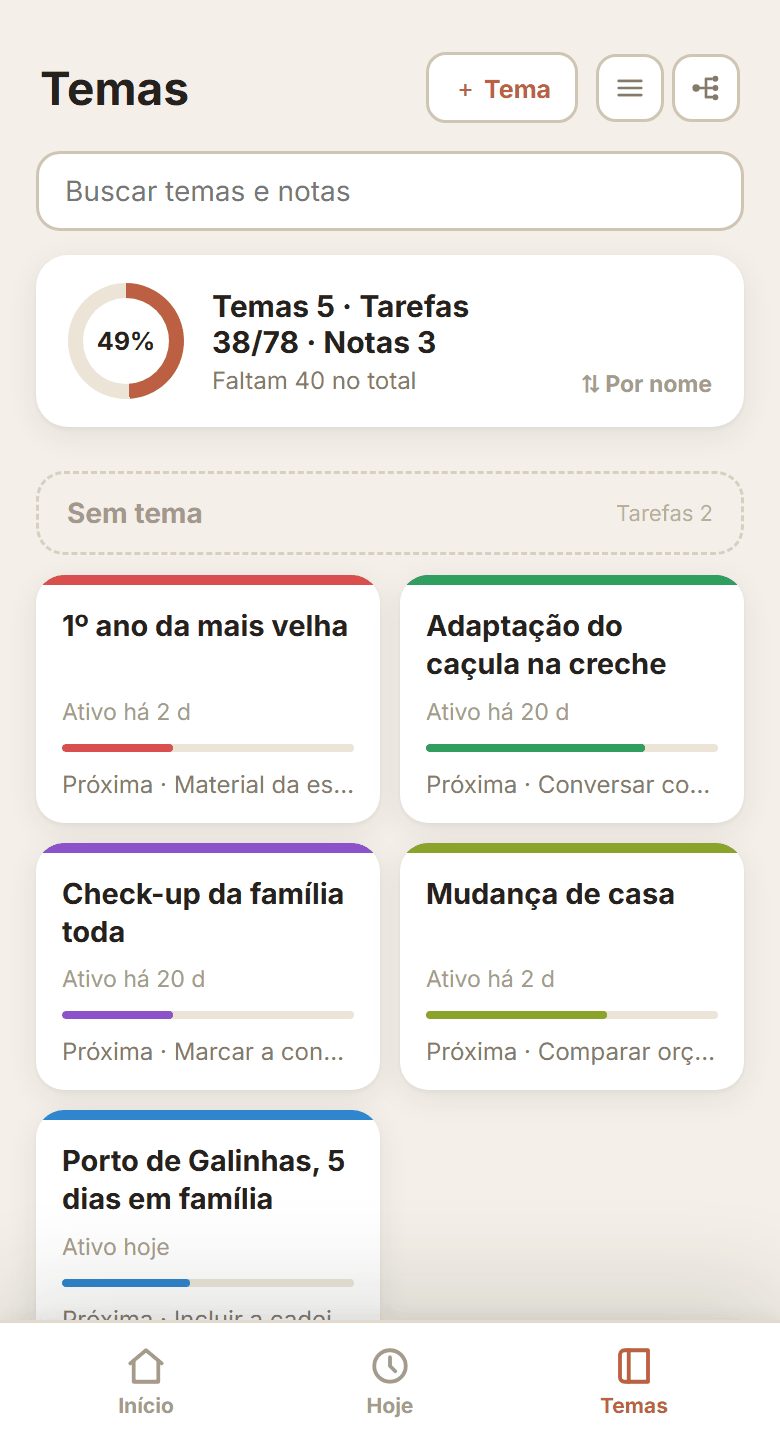
O 1º ano da mais velha, a mudança de casa, o check-up da família: os temas em andamento ficam lado a lado. Cada cartão mostra até onde chegou e qual é a próxima tarefa, então você só escolhe por onde começar.
- Cada tema tem uma cor.Na lista de hoje, a cor diz de qual tema é cada tarefa.
- O próprio tema mostra a próxima tarefa.No cartão aparece o que vem agora, como “Próxima · incluir a cadeirinha”.
- Tema finalizado sai da lista.Vai pra “Temas finalizados” e reabre quando você quiser.