03
テーマ
大きな用事をひとつのテーマにします。
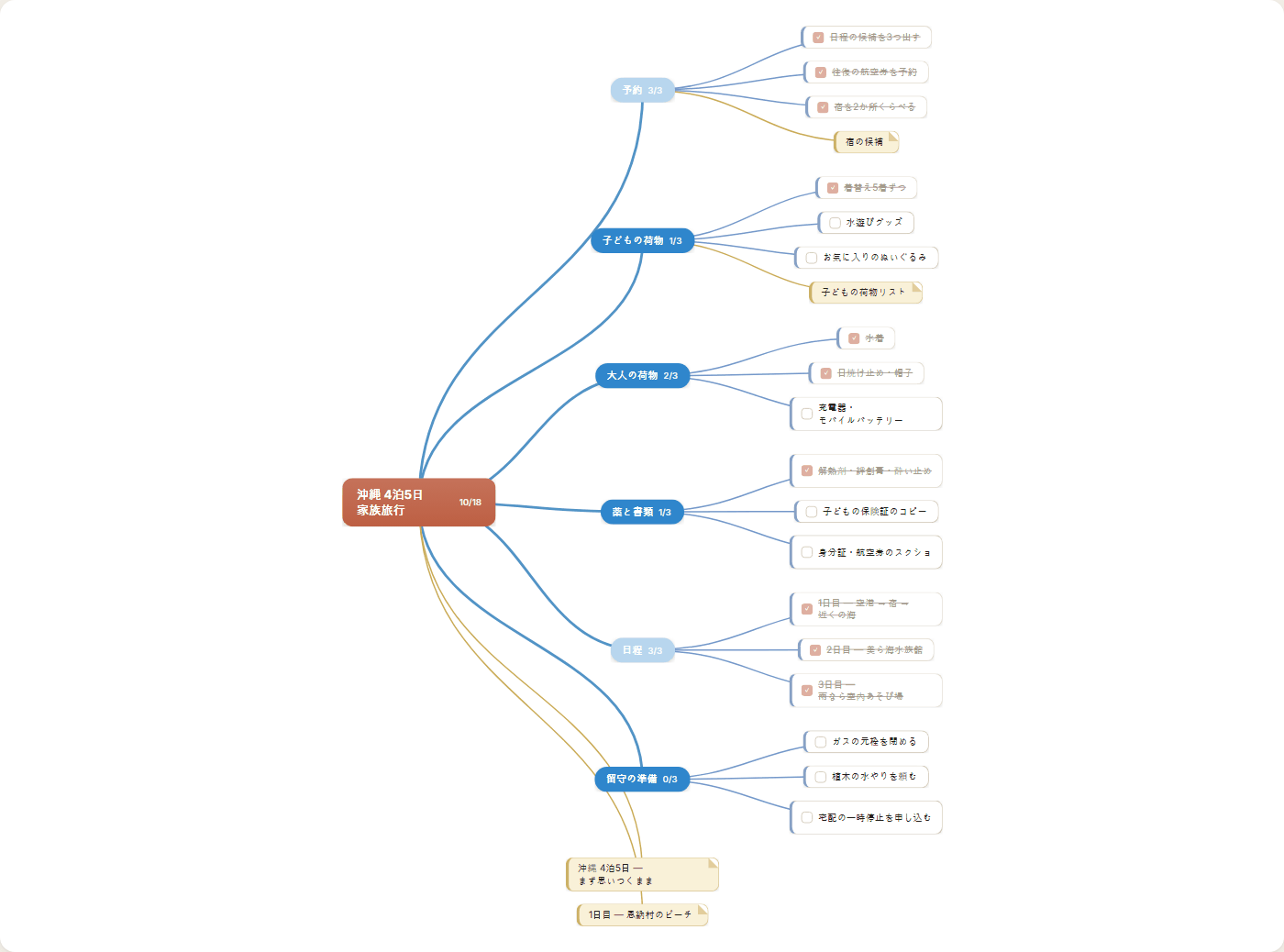
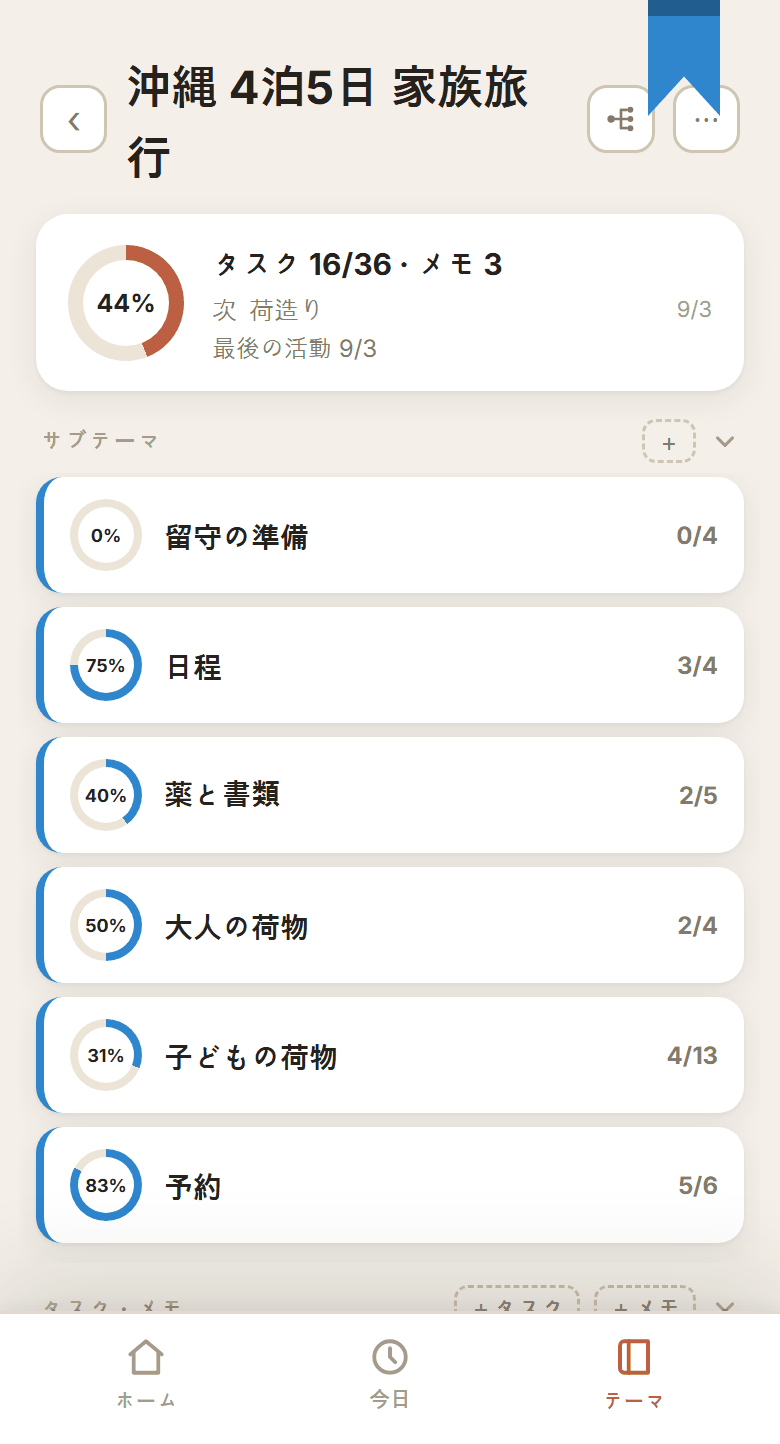
「沖縄 4泊5日 家族旅行」をテーマにして、やることをサブテーマに分けます。予約(航空券・宿・レンタカー)、子どもの荷物、大人の荷物、薬と書類、日程、留守の準備。サブテーマの下にタスクを置きます — 子どもの荷物だけでも、着替え、水遊びグッズ、お気に入りのぬいぐるみ、おやつ、ベビーカー。
- 何段でも分けられます。サブテーマの下にまたサブテーマを置けます。「子どもの荷物」の下に「上の子」「下の子」。
- 進捗はひとりでに上がります。下のタスクにチェックを入れるたびに、テーマのパーセントも一緒に動きます。
- テーマごとに色を決めます。標準の11色に、自分で選んだ色を足せます。
04
今日
そのうち今日やるぶんだけを出します。
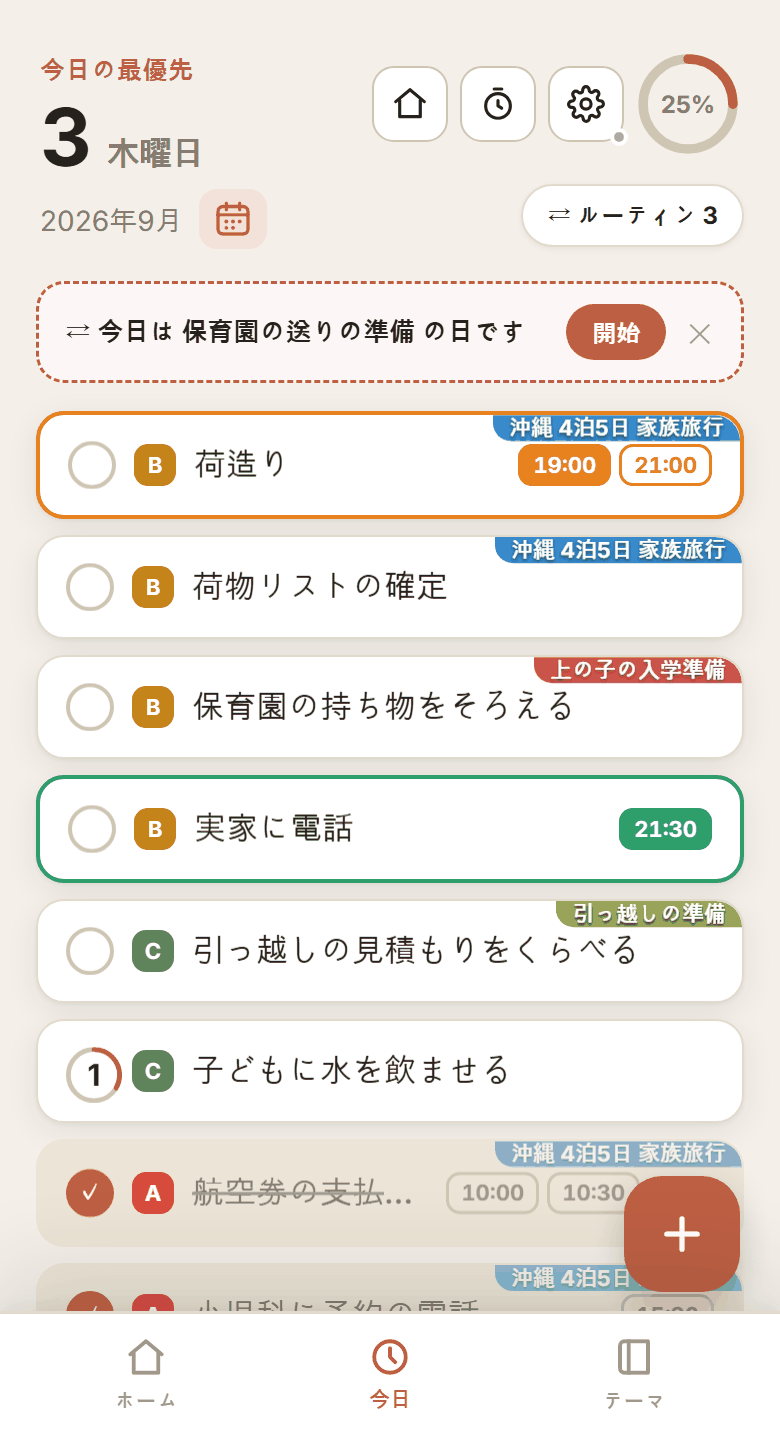
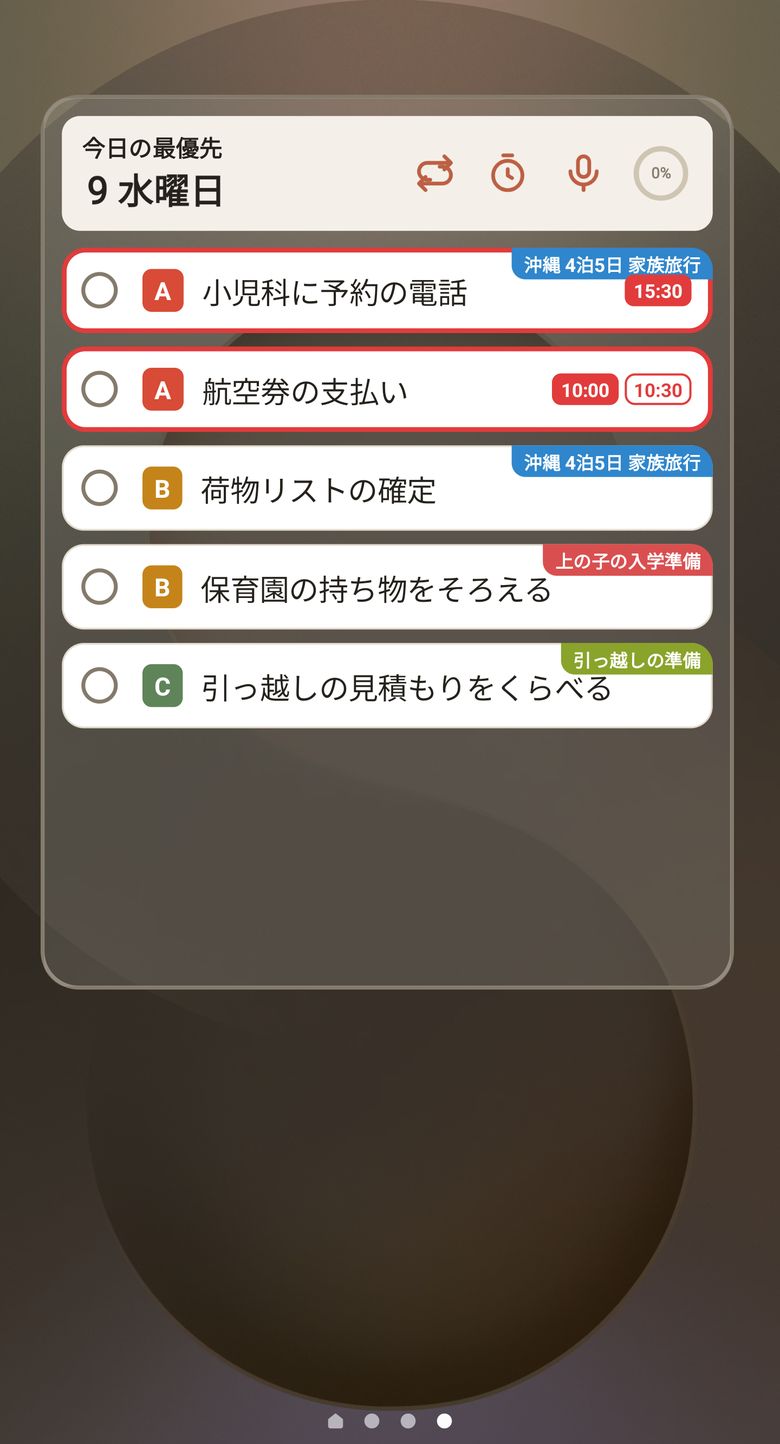
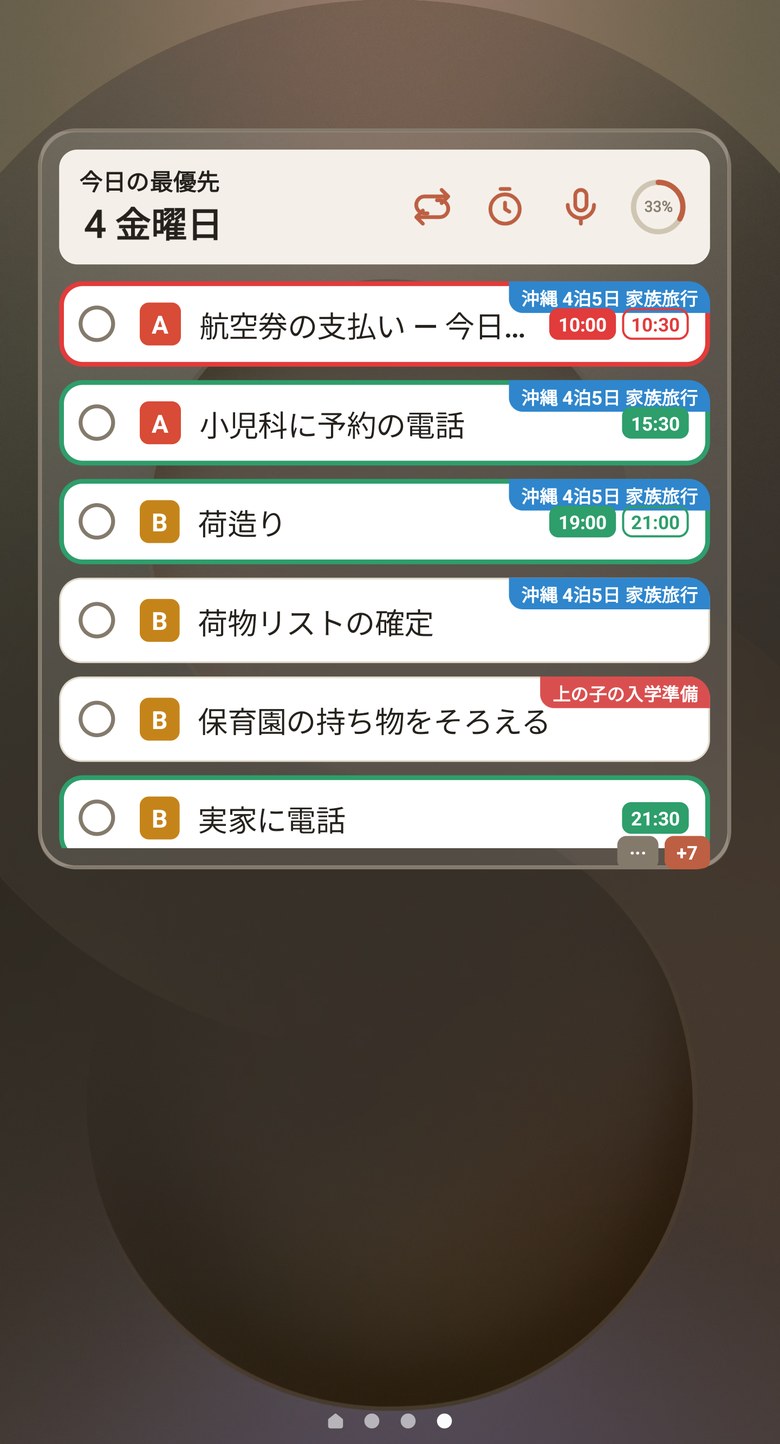
40個をいっぺんに抱えません。今日やるものだけを選んで今日のリストに入れます。A・B・C で重要度をつけると大事なものが上に来て、時刻と繰り返しはタスクごとに決められます。
- 時刻でも時間帯でも置けます。「10:30」のようにひとつの時刻で、「10:30〜11:00」のように時間帯で置きます。
- 1日に何回やったかを数えるタスクも作れます。子どもの水分補給のように何度もやることは回数で数えます。
- 日付はまだ決めなくてかまいません。「予定」に入れておいて、あとから日付をつけます。
06
手がふさがっているとき
声で入れます。
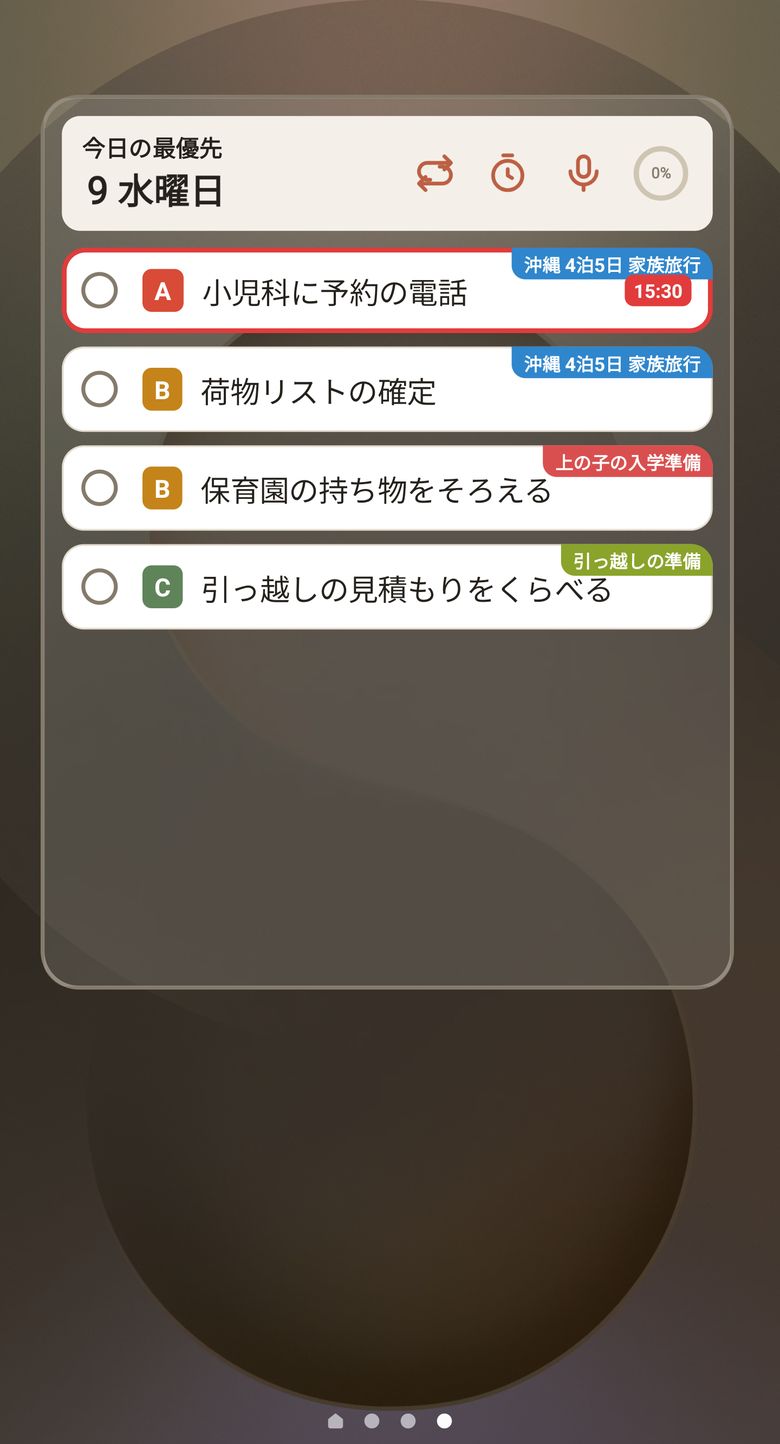
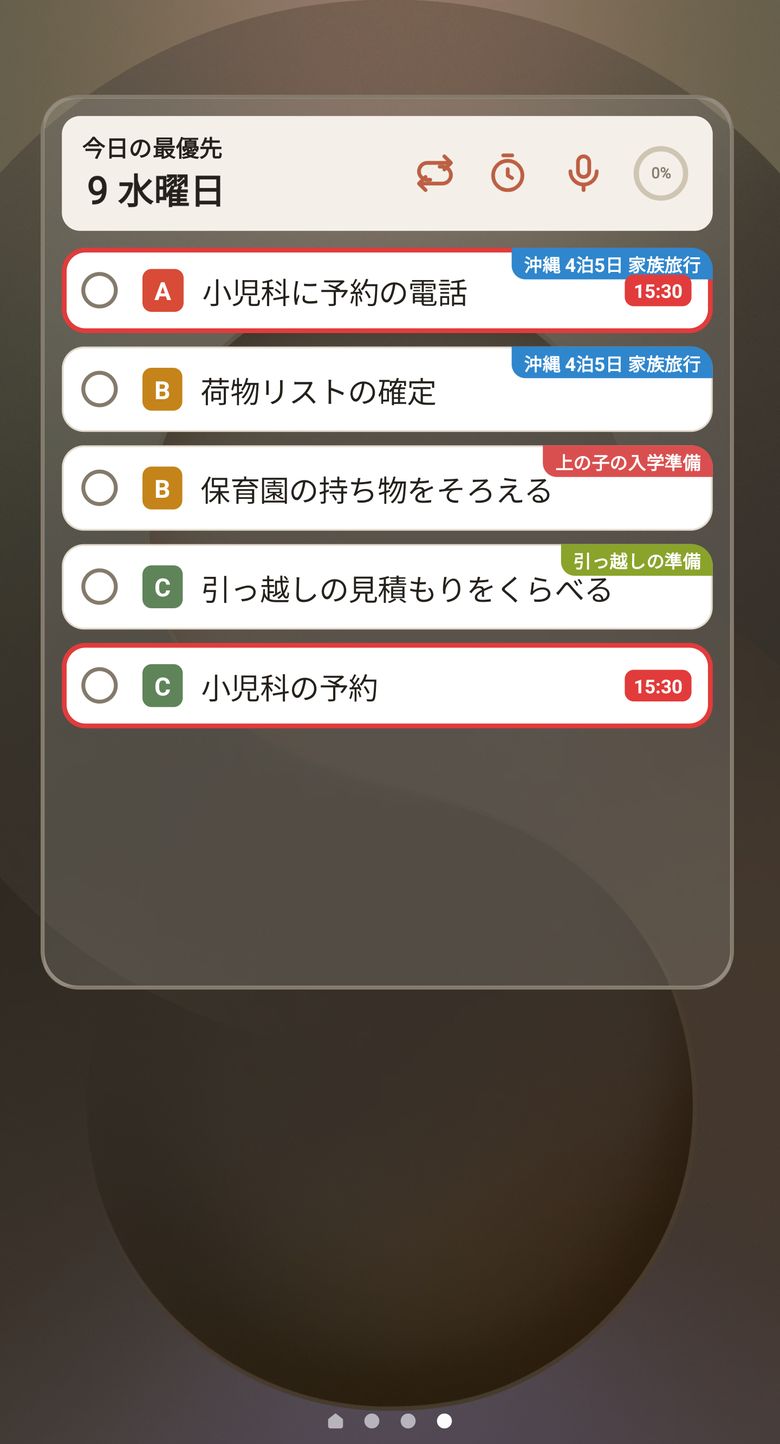
子どもを抱いていても、洗いものの途中でもかまいません。ウィジェットのマイクを押して「明日 午後3時半 小児科の予約」と言えば、日付と時刻のついたタスクがそのままできます。スマホのウィジェットでも、アプリでも、パソコンでも同じです。
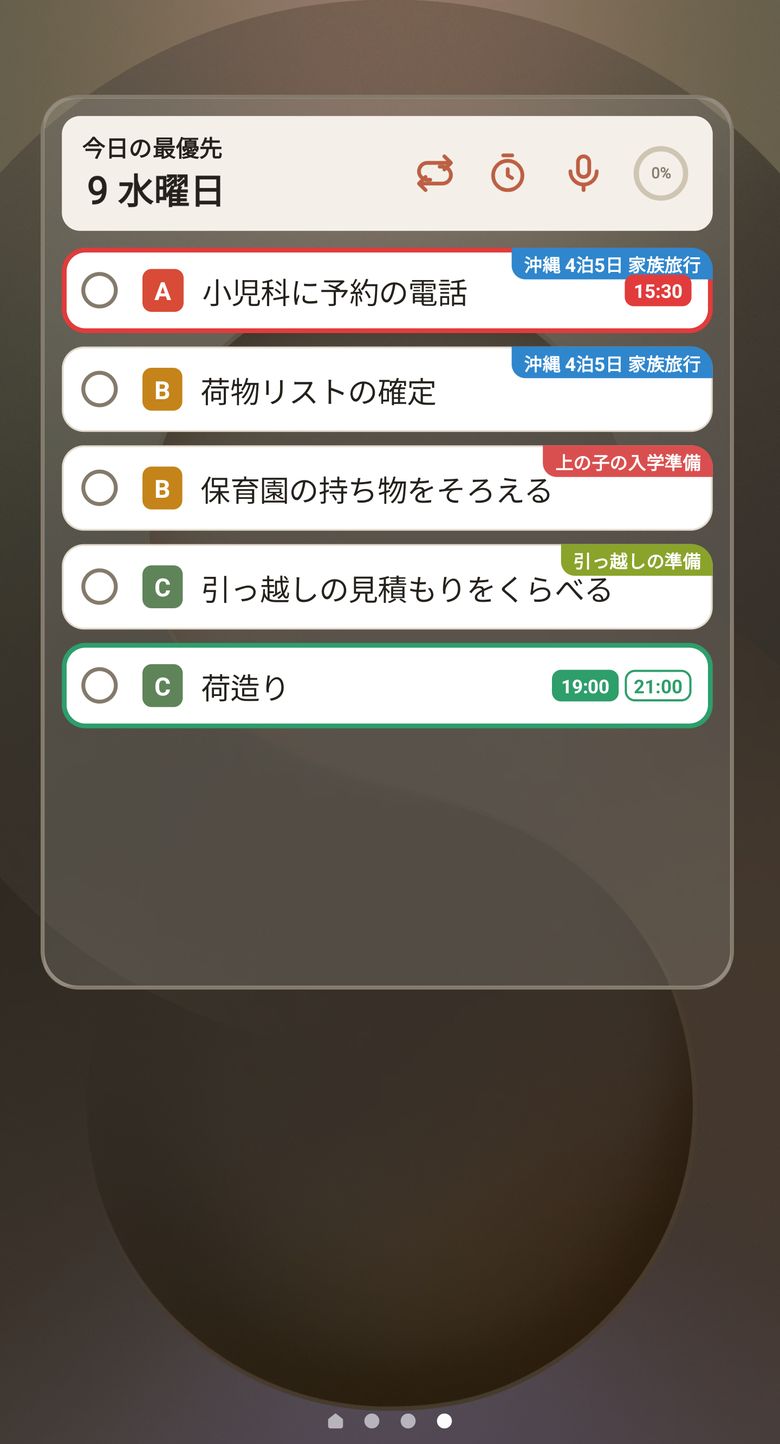
- 日付・時刻・時間帯・繰り返し・重要度・回数を全部聞き取ります。「夜7時から9時 荷造り」は時間帯に、「毎週 月曜日 朝9時 保育園の持ち物」は繰り返しに、「急ぎ 医療証の更新」は重要度Aに、「一日3回 子どもに水を飲ませる」は回数として入ります。
- 人が話すとおりに聞き取ります。「三時」と言っても、「夜7時」と言っても、「夜12時」と言っても、正しく入ります。午前・午後をつけない「3時」は午後とみなします。
- 8つの言語を聞き取ります。日本語・韓国語・英語・中国語(繁体字)・ドイツ語・スペイン語・フランス語・ポルトガル語。スマホとウェブが同じ規則なので、どこで話しても同じタスクになります。
07
落とせないもの
前もってお知らせします。
レンタカーの無料キャンセル期限、航空券の支払い期限、子どもの医療証の更新日。その日を覚えておく必要はありません。日付のあるものは通知をかけておけば済みます。
- ひとつのタスクに通知をいくつもかけられます。1日前と10分前を一緒に受け取れます。
- 毎日・毎週・毎月・毎年くり返します。曜日や日にちを決めておけば、そのたびにまた出ます。
- 事前の通知は4週間先までかけられます。それより先のことは、日付を決め直したほうがうまくいきます。
08
後まわしにしがちなこと
タイマーをつけて座ります。
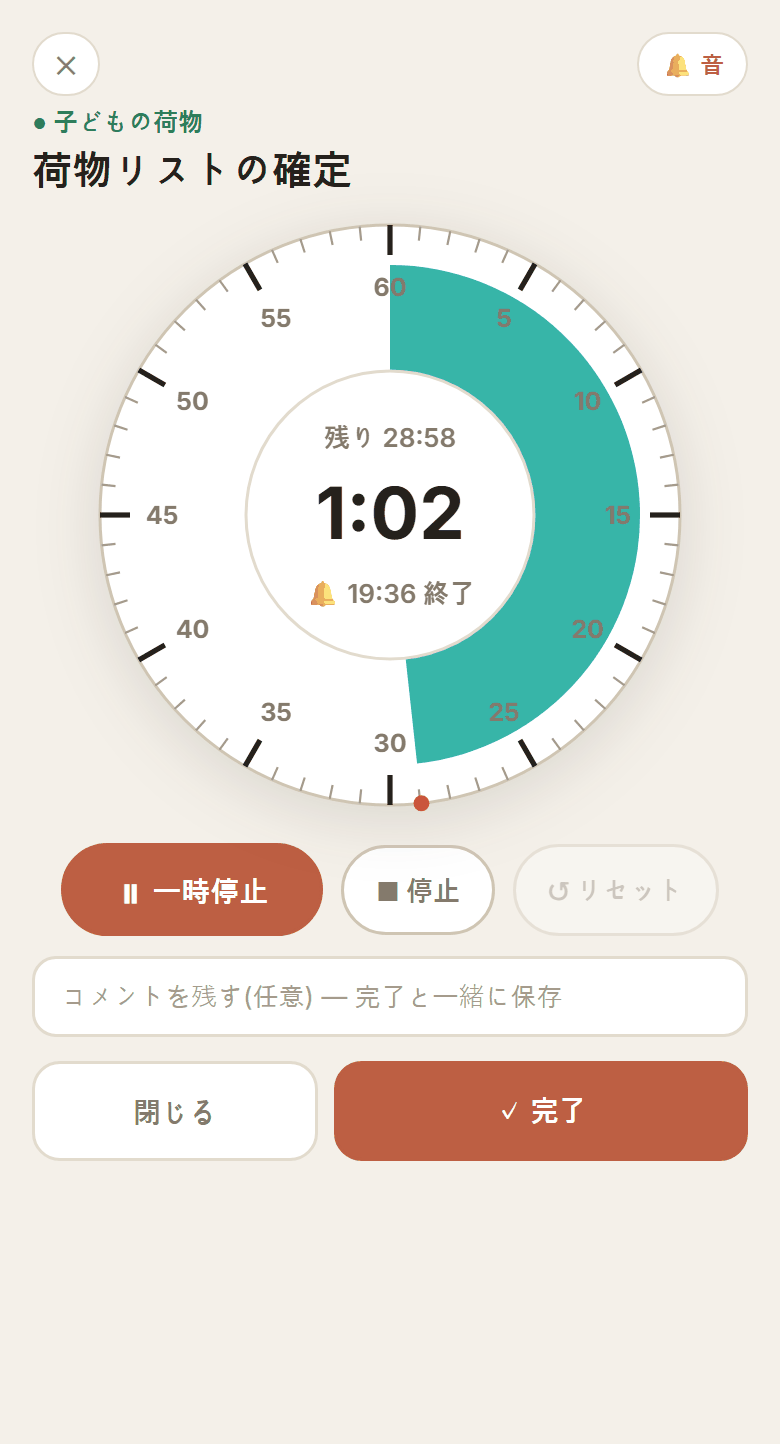
「荷物リストの確定」のように座るまでが大変なことは、子どもを寝かせたあとに30分タイマーをつけて、それだけをやります。終わったらひとこと残せて、その記録がタスクにつきます。
- 集中モードに移せます。いまのタスクひとつだけが大きな文字で残り、画面が消えません。
- タスクに書いておいた「30分」を押すとすぐはじまります。時間を合わせ直す必要がありません。
- 別のことに切りかえても、はかった時間は残ります。やっていたものは自動で止まって保存され、新しいほうにタイマーがつきます。
09
そのあいだの毎日
旅行の準備だけをして暮らすわけではありません。
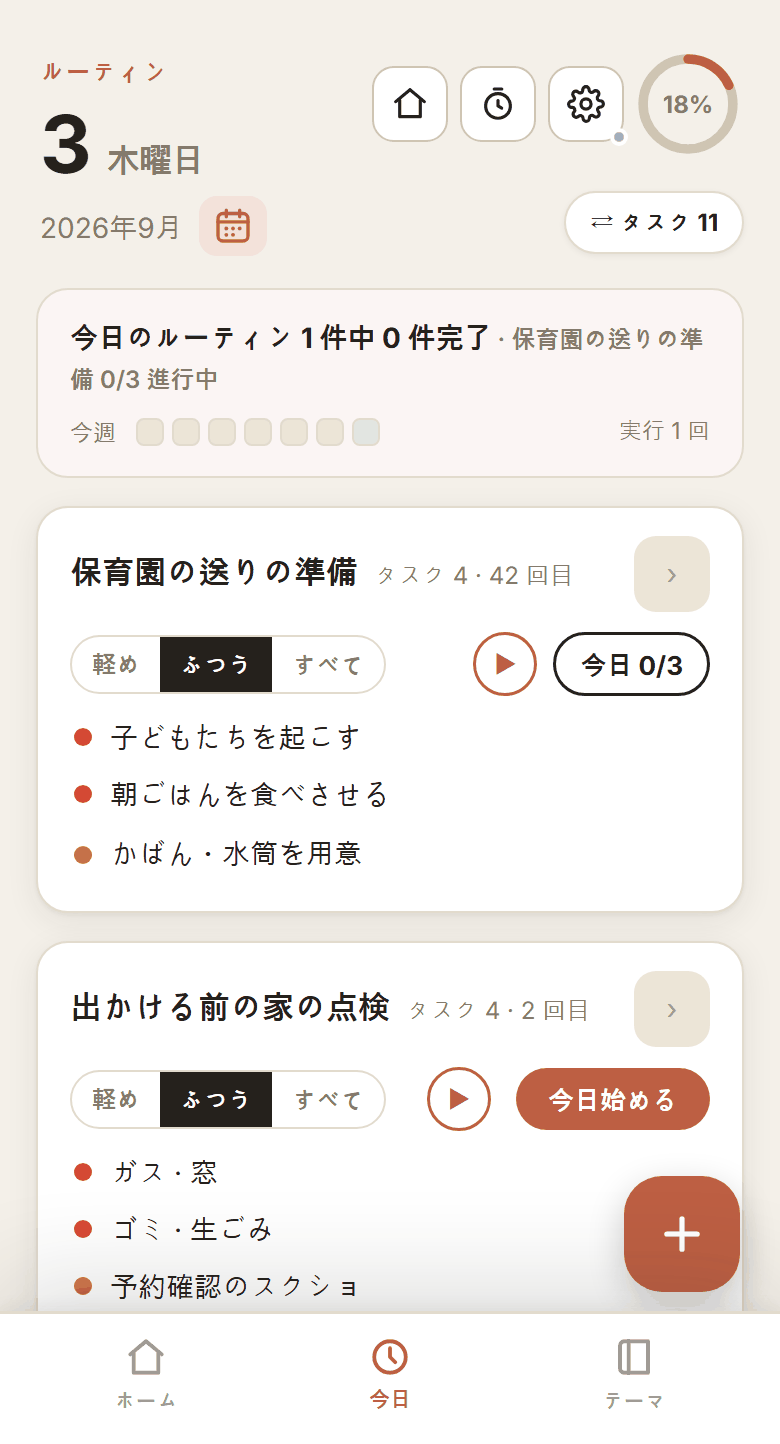
保育園の送りの準備のように毎日おなじことは、ルーティンひとつにまとめておきます。一度押せば、その中のタスクが今日のリストにまとめて入ります。テーマごとに色がちがうので、旅行の準備と毎日のことが混ざりません。
- 曜日を決めておきます。その日の朝、今日の画面のいちばん上で先に聞いてくれて、祝日は飛ばします。
- 何分かかるかが積み上がります。次に計画を立てるとき、その時間が目安になります。
- タイマーでひとつずつ進めます。まとまりの中のタスクを順番に送っていきます。
10
できなかった日
消えません。
子どもが熱を出してなにもできない日もあります。今日できなかったことは明日に回るか、好きな日付に延期できます。いつなにを延期したかも残ります。
- きのうできなかったものを今日に持ってきます。いくつもまとめて送れます。
- 休む日は休みのままにします。できなかったのではなく、やらないと決めたものとして残ります。
- 延期した記録が残ります。なにをくり返し先送りしているかが見えます。
11
旅行中
その日のことはその日に残します。
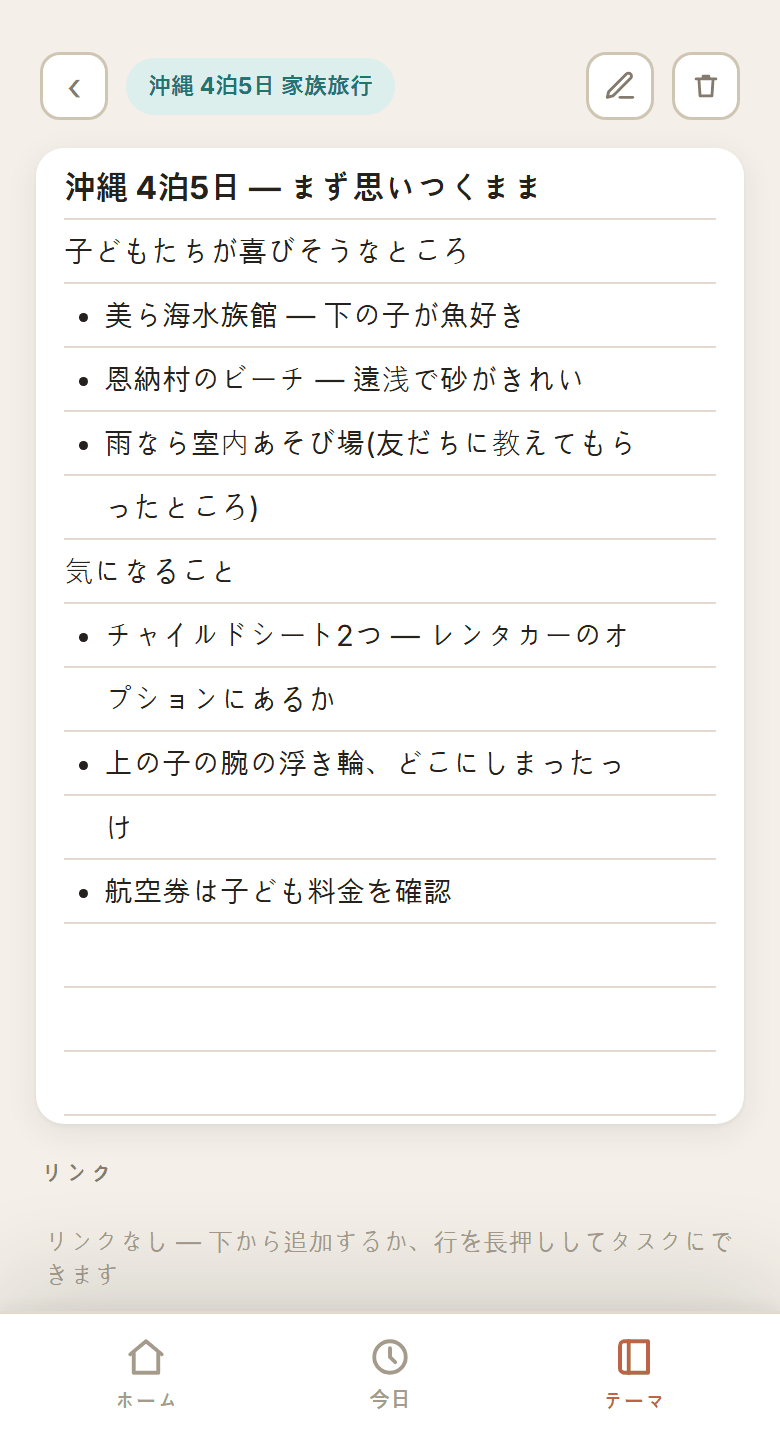
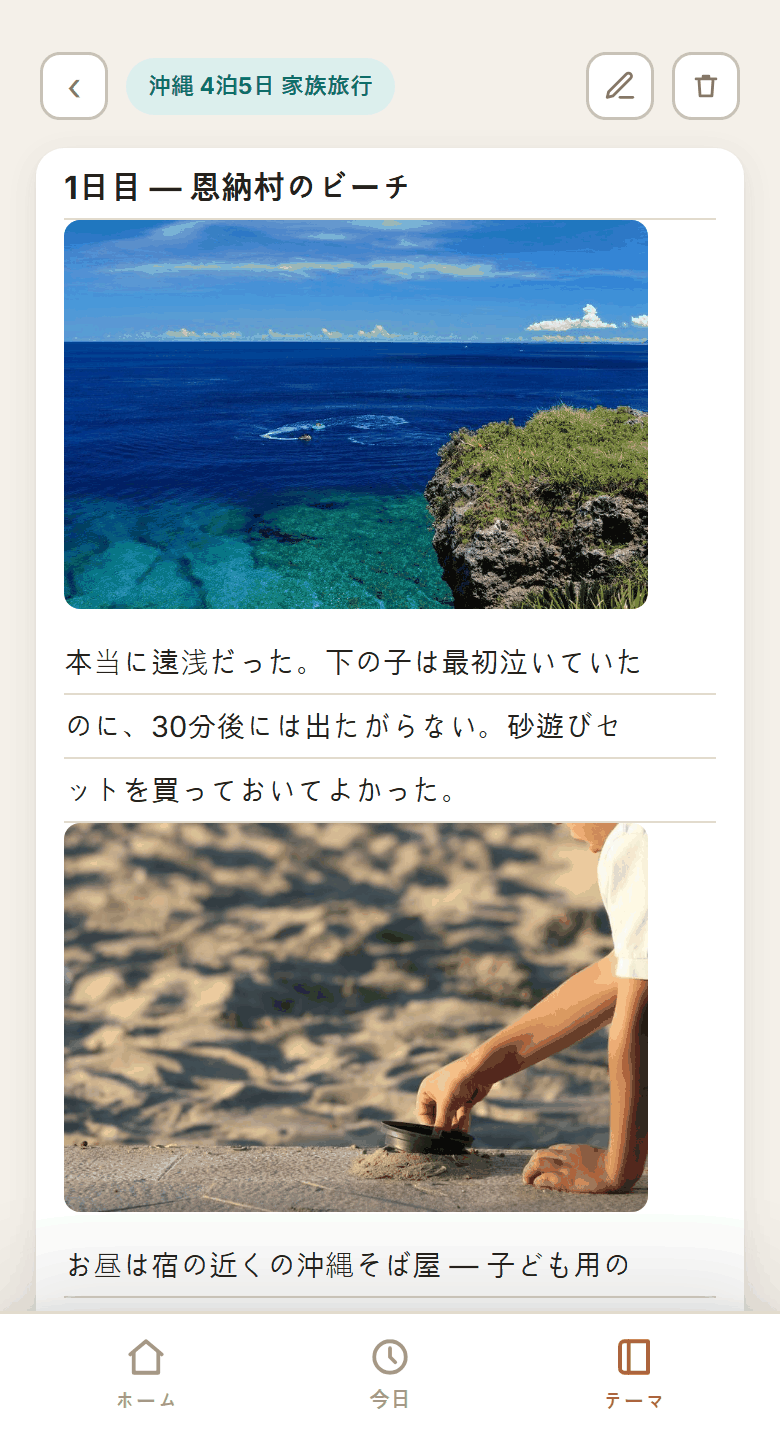
撮った写真とその日に感じたことを、そのままメモに貼ります。準備のときに使っていたメモと同じところにたまっていきます。
- 写真を何枚も入れられます。1日1枚ずつ入れて、あいだにその日のメモを書きます。写真は別に保存されるのでアプリが重くなりません。
- 旅行のテーマにつきます。「沖縄 4泊5日 家族旅行」の下に、準備の記録と同じところに残ります。
- 次にまた行くときに開いて見ます。「下の子は水遊びより砂遊び」のような一行が、そのときに効いてきます。
12
帰ってきたら
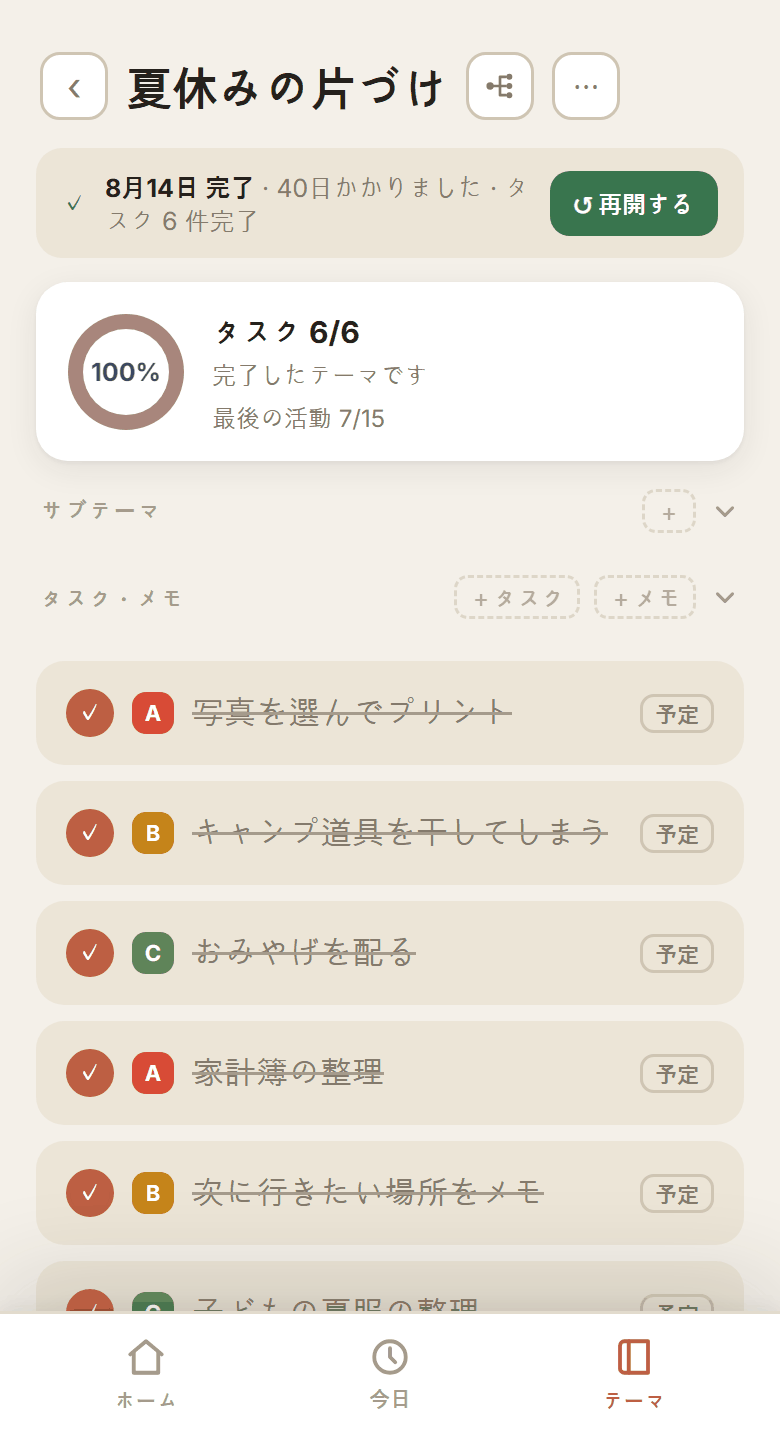
テーマが閉じます。
何日かかって、タスクをいくつ終えたかも一緒にまとまります。消えないので、次の旅行のときに「子どもの荷物」サブテーマをそのまま出して使えます。終えた日は活動カレンダーにたまっていきます。
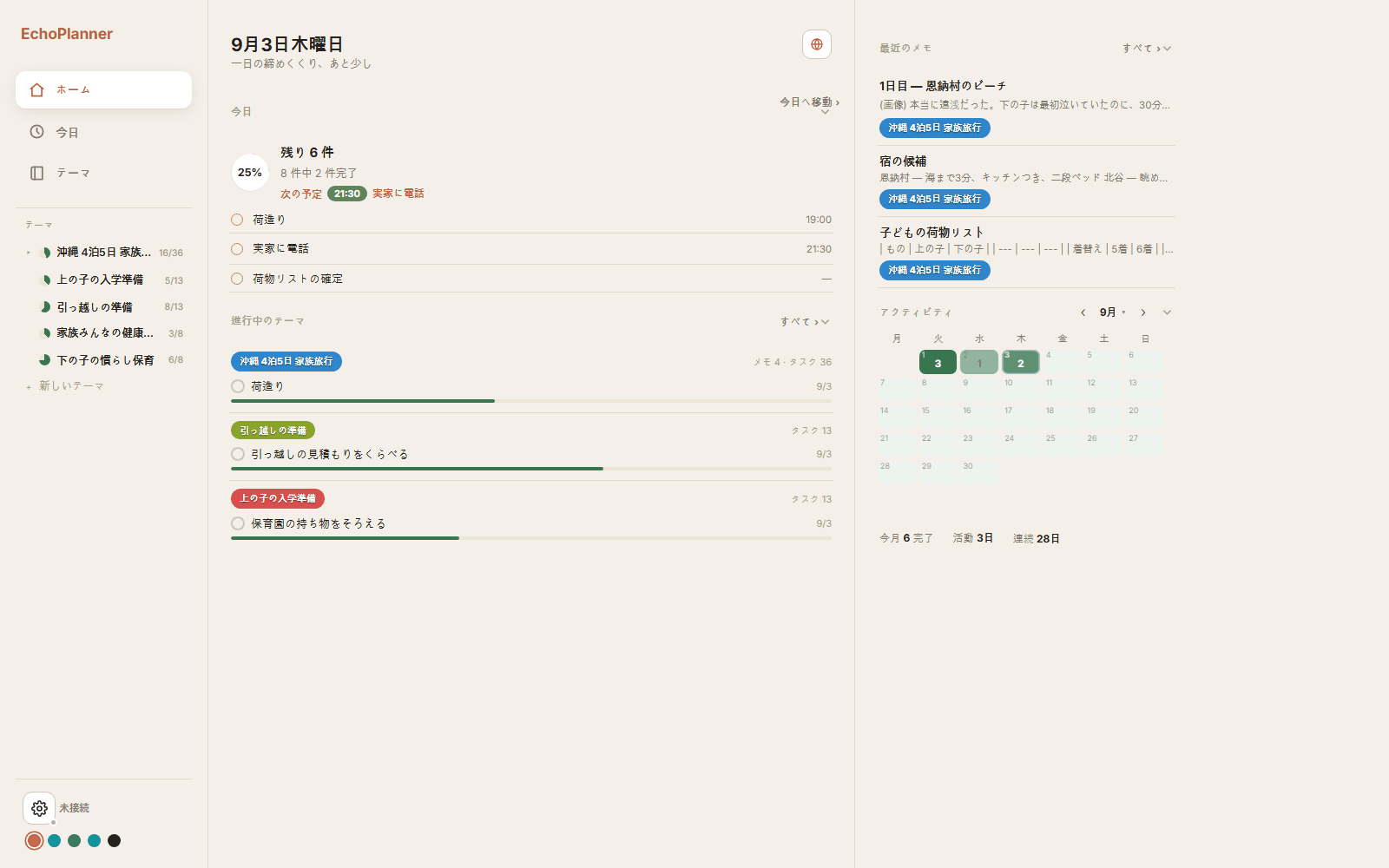
- 今月いくつ終えたかが見えます。活動カレンダーが一日ずつ埋まっていきます。
- 終えたテーマもまた開けます。消えないので、いつでもそのときの荷物リストを開けます。
- テーマとメモは検索で見つけます。名前だけ覚えていれば、また出せます。
13
そのあと
旅行が終わると
次のテーマがつづきます。
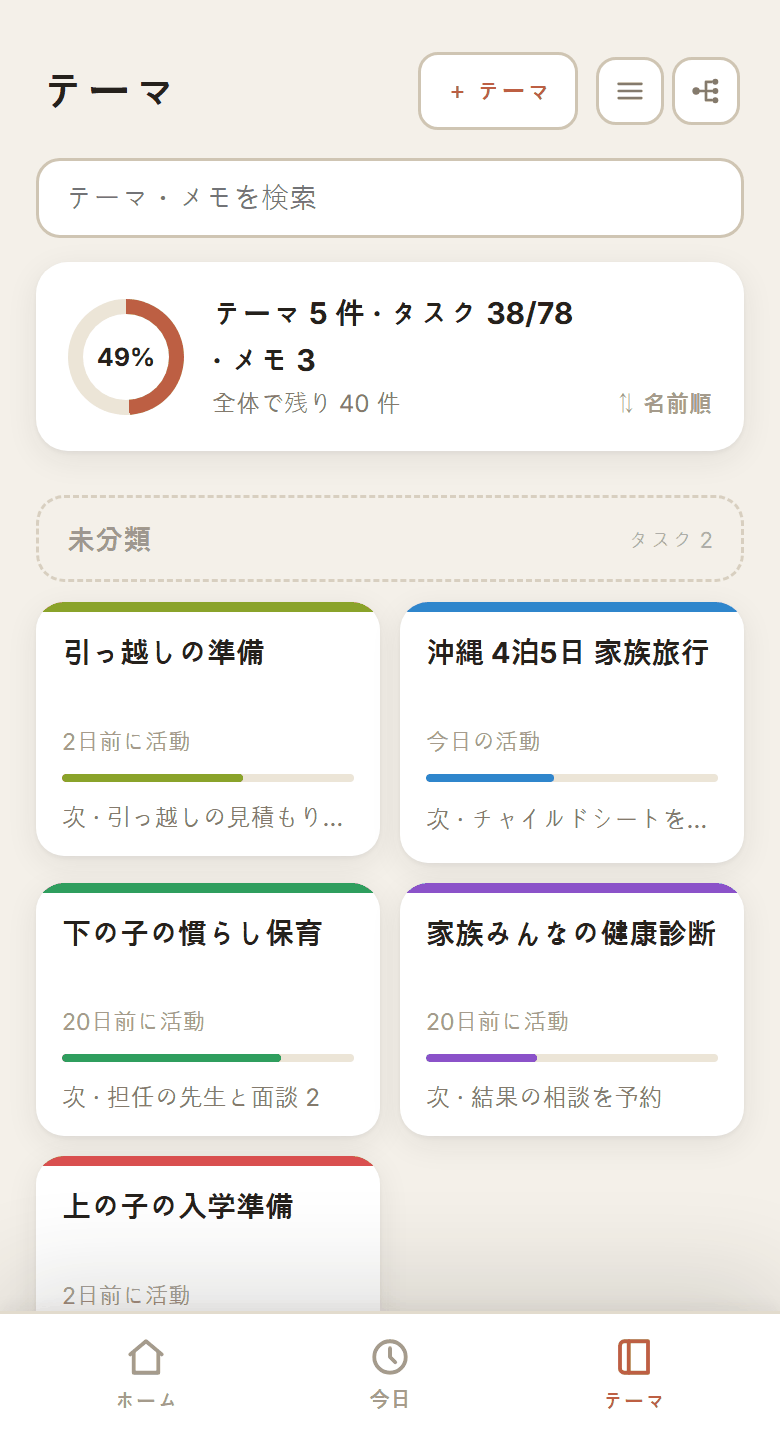
上の子の入学準備、引っ越し、健康診断のように、進んでいるテーマが並びます。それぞれどこまで来たかと次にやることがカードについているので、どれから手をつけるかを選ぶだけです。
- テーマごとに色がちがいます。今日のタスクのリストで、どのテーマのことかが色でわかります。
- 次のタスクをテーマが教えてくれます。「次 · チャイルドシートを追加」のように、つづけてやることがカードに出ます。
- 終えたテーマはリストから外れます。「完了したテーマ」に移って、いつでもまた開けます。