03
Thema
Eine große Sache wird ein Thema.
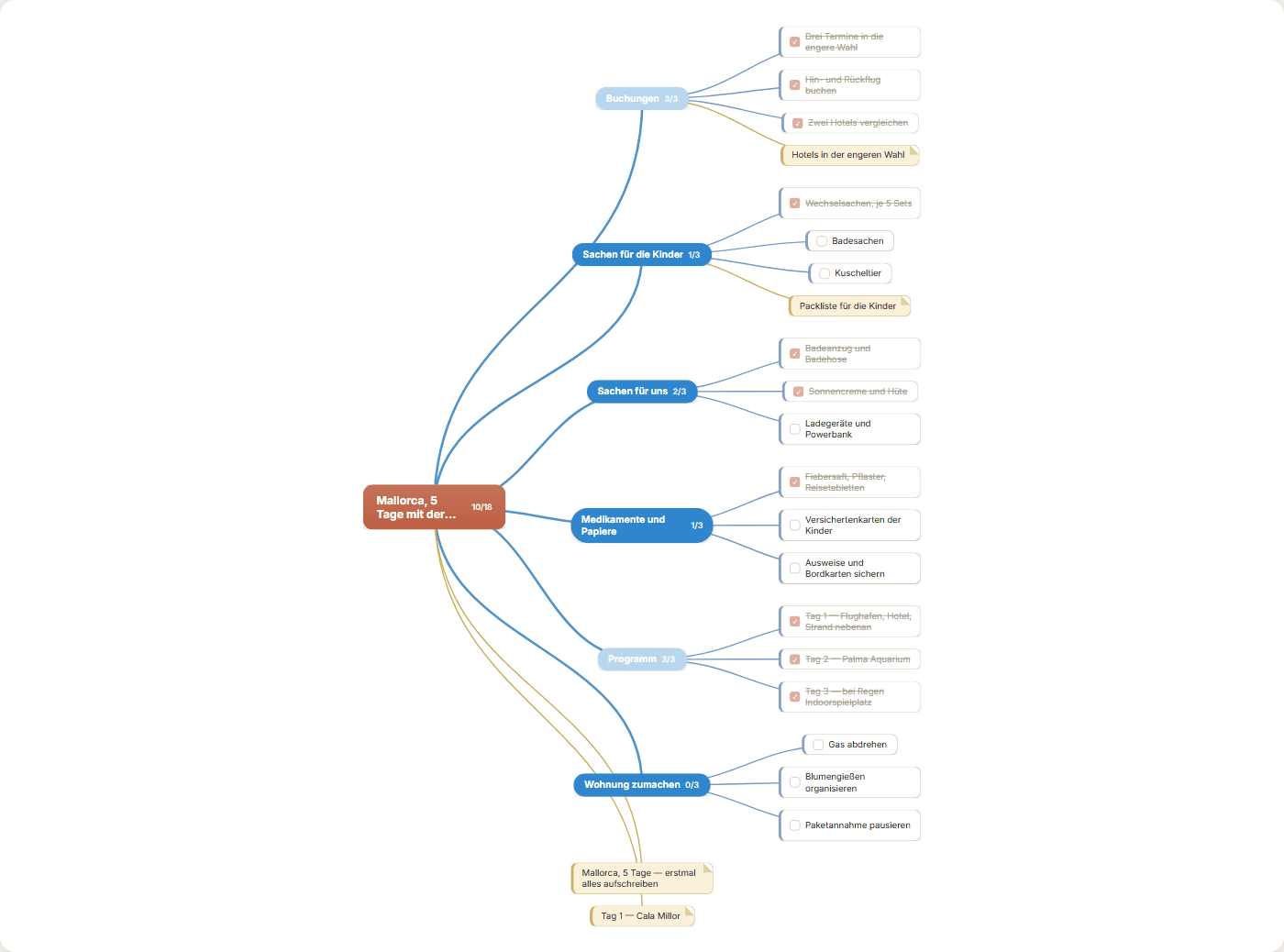
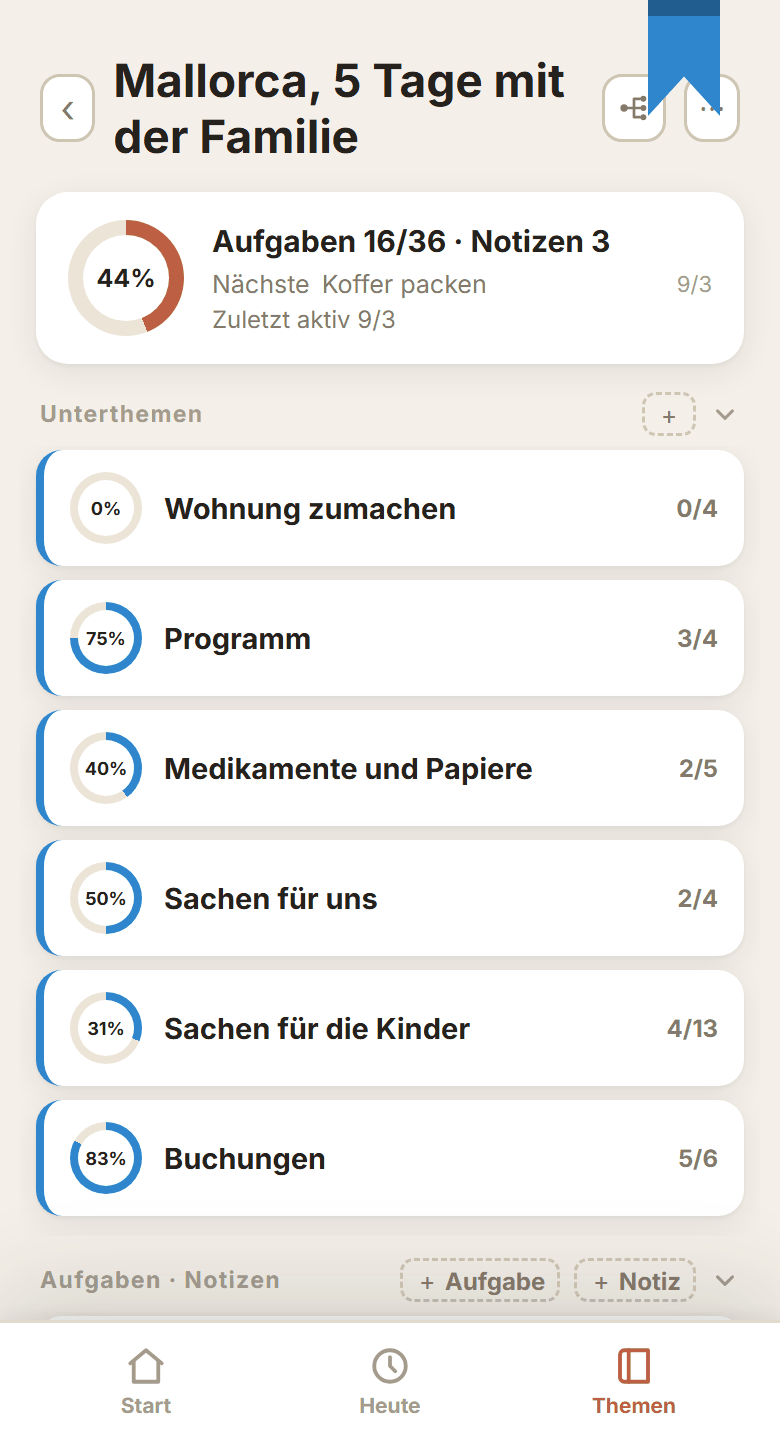
„Mallorca, 5 Tage mit der Familie“ wird zum Thema, und was dazugehört, wird zum Unterthema: Buchungen (Flug, Hotel, Mietwagen), Sachen für die Kinder, Sachen für uns, Medikamente und Papiere, Programm, Wohnung zumachen. Darunter hängen die Aufgaben — allein bei den Kindern sind das Wechselsachen, Badesachen, Kuscheltier, Snacks und Buggy.
- So viele Ebenen, wie du brauchst.Unter einem Unterthema geht noch ein Unterthema. Unter „Sachen für die Kinder“ das Große und das Kleine.
- Der Fortschritt zählt sich selbst.Mit jeder abgehakten Aufgabe bewegt sich der Prozentwert des Themas mit.
- Jedes Thema bekommt eine Farbe.Elf Farben sind eingebaut, eigene kannst du dazunehmen.
04
Heute
Nur das herausholen, was heute dran ist.
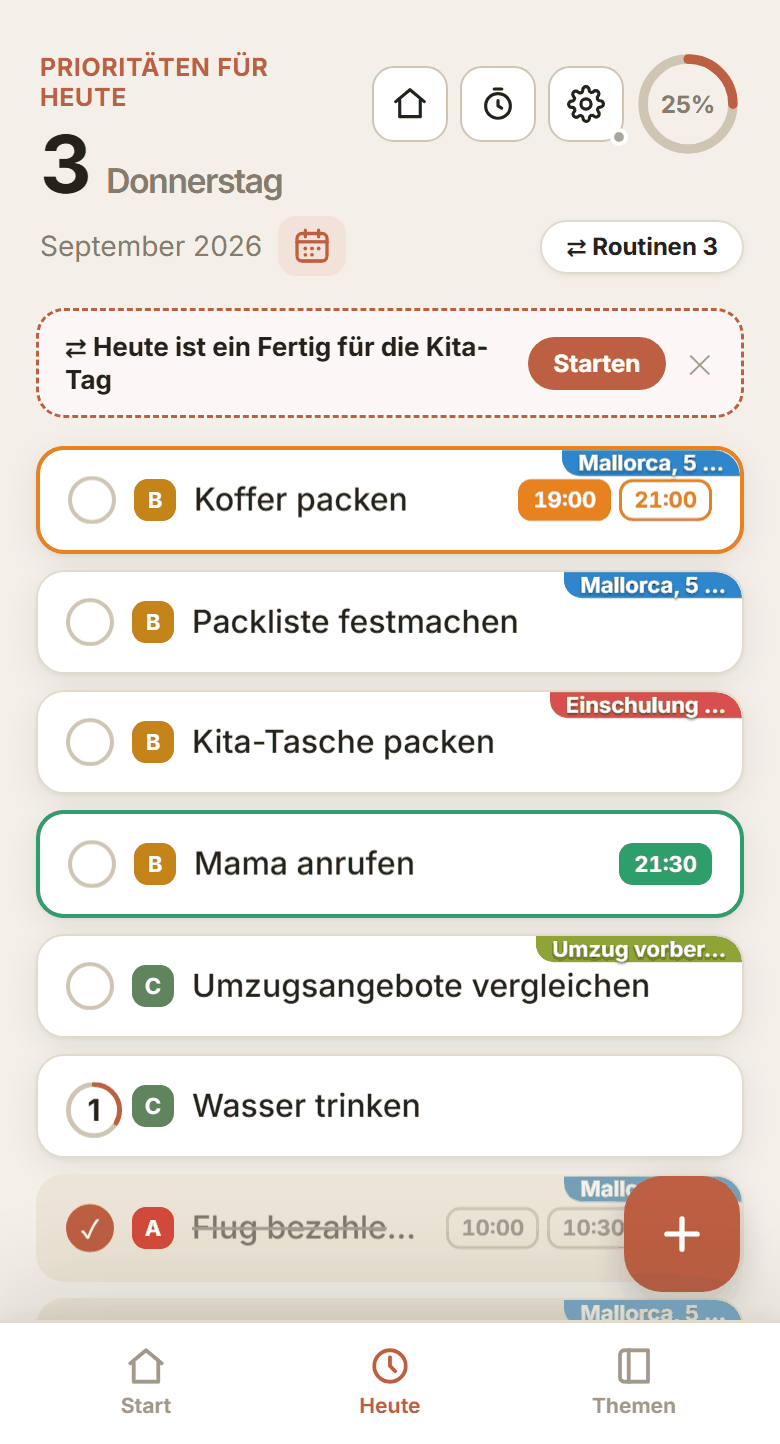
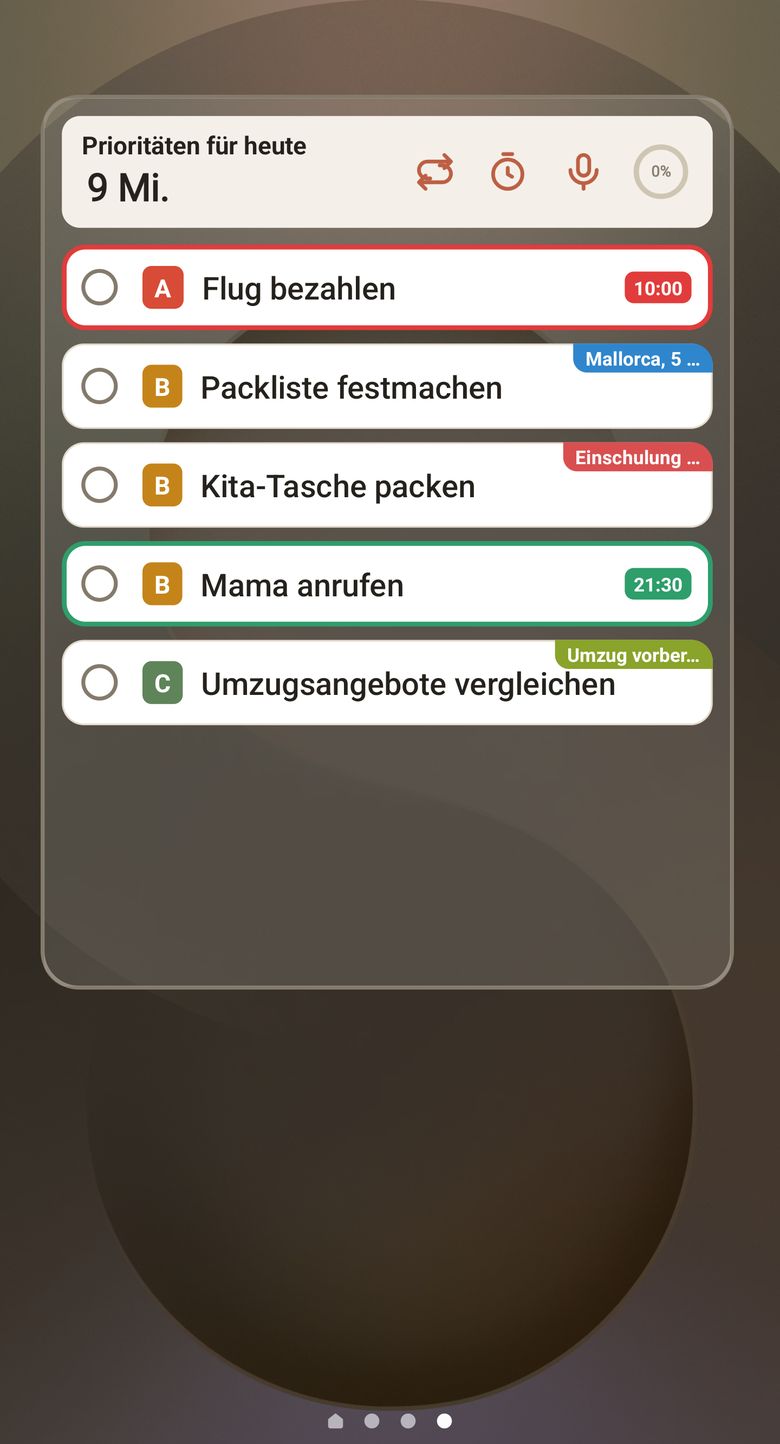
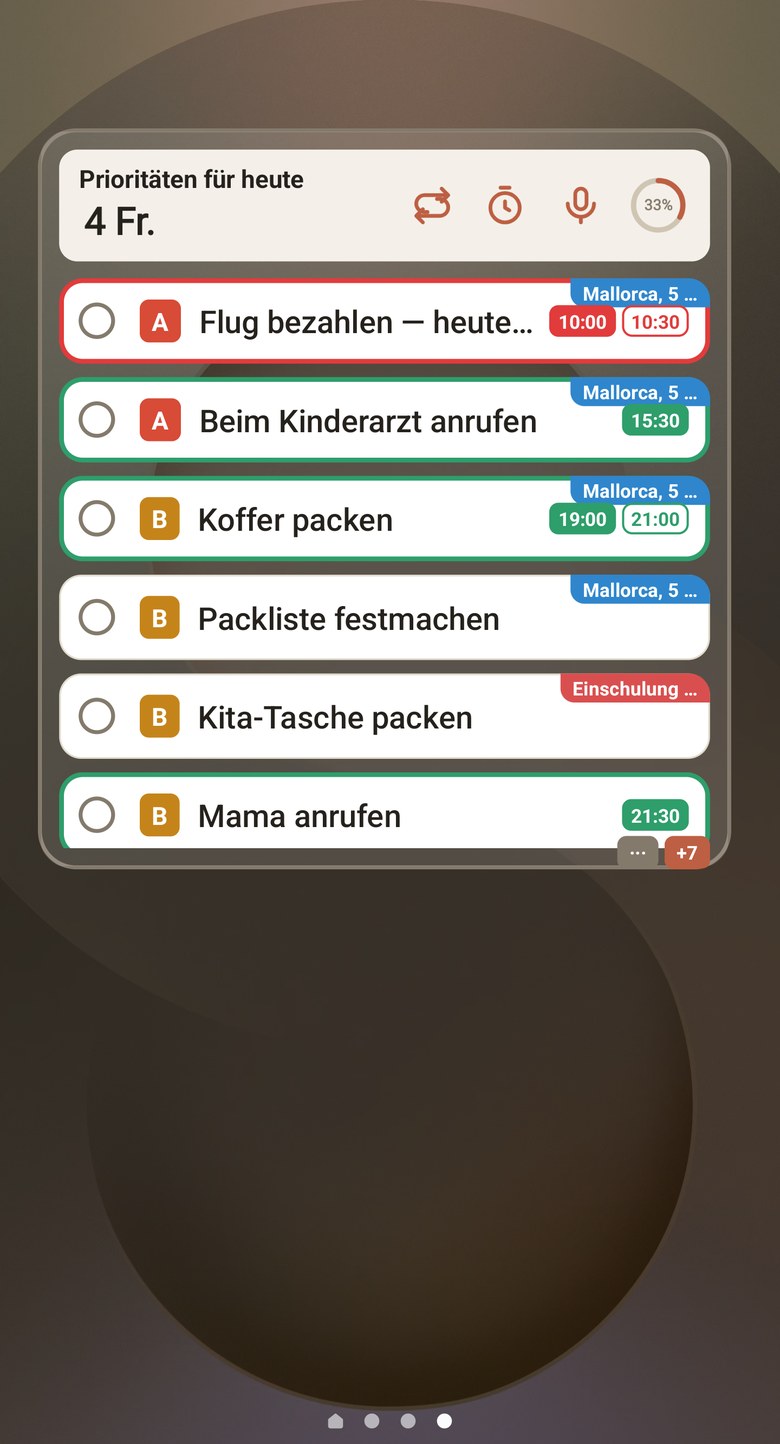
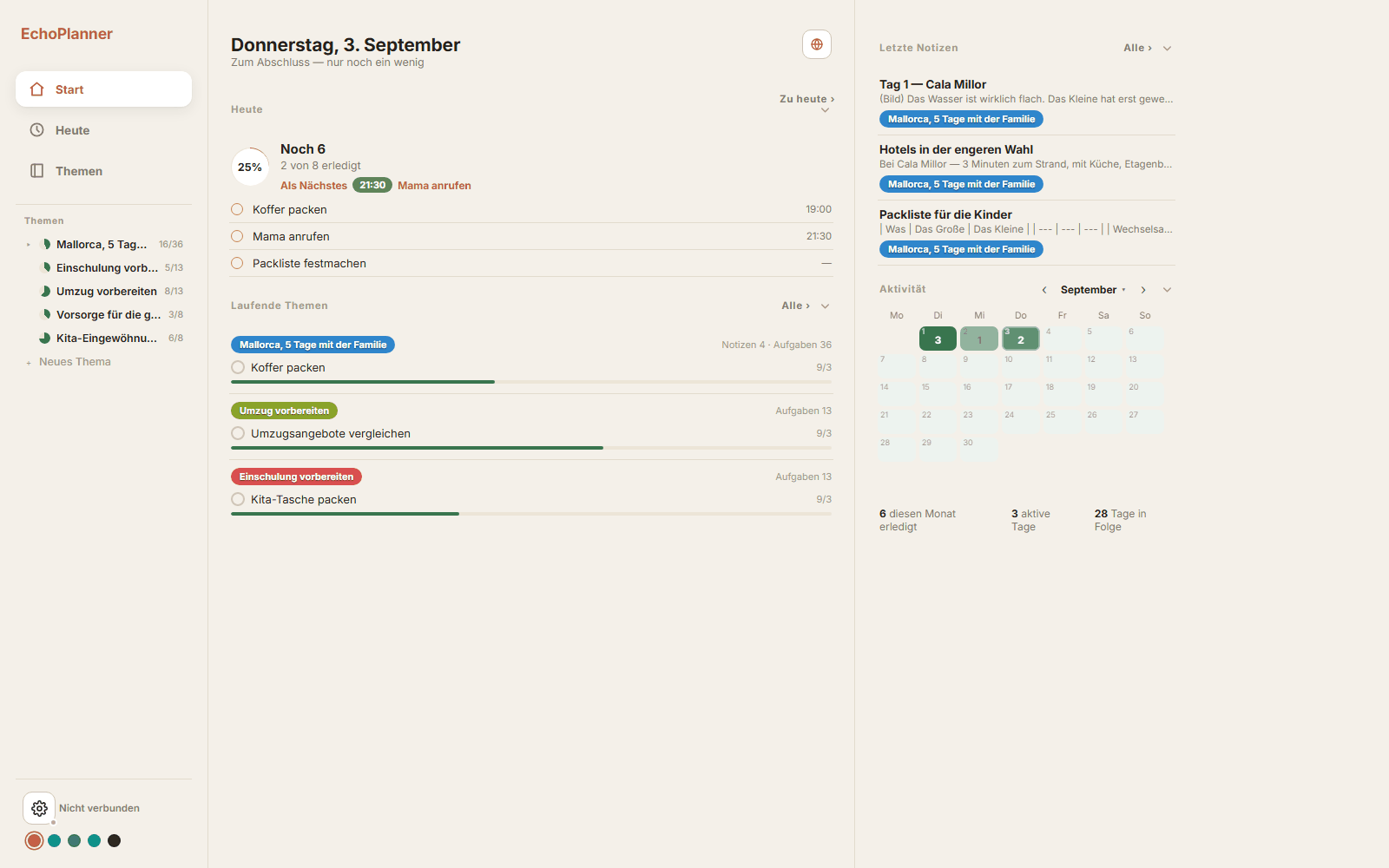
Vierzig Punkte auf einmal muss niemand tragen. Nur was heute dran ist, kommt in die Liste für heute. Mit A, B und C setzt du Prioritäten, dann steht Wichtiges oben — Uhrzeit und Wiederholung stellst du pro Aufgabe ein.
- Ein Zeitpunkt oder ein Zeitraum.Entweder „10:30“ oder „10:30–11:00“.
- Auch Aufgaben, die am Tag mehrfach drankommen.Dass die Kinder genug trinken, zählt die App als Anzahl mit.
- Ein Datum muss noch nicht sein.Erst unter „Geplant“ ablegen, das Datum kommt später.
06
Wenn die Hände voll sind
Einfach einsprechen.
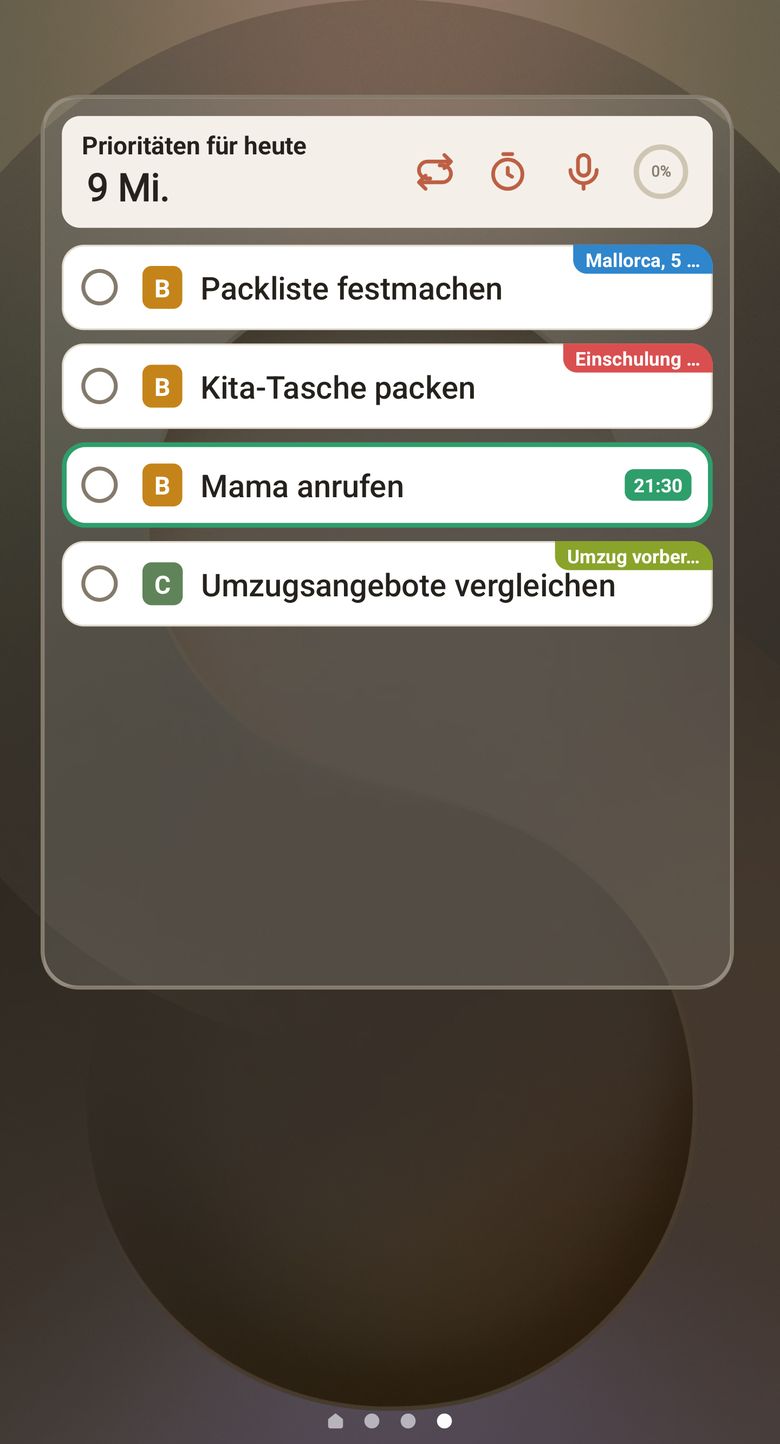
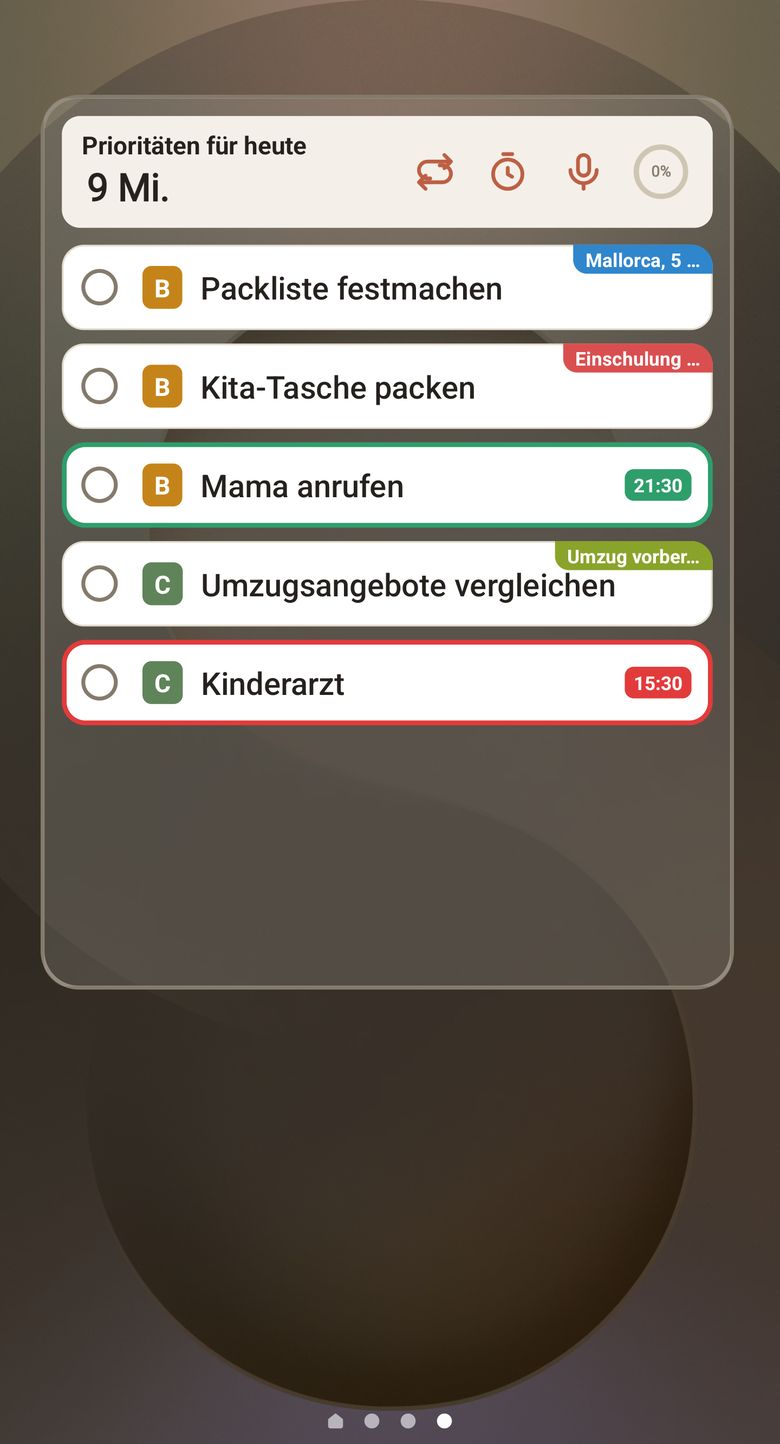
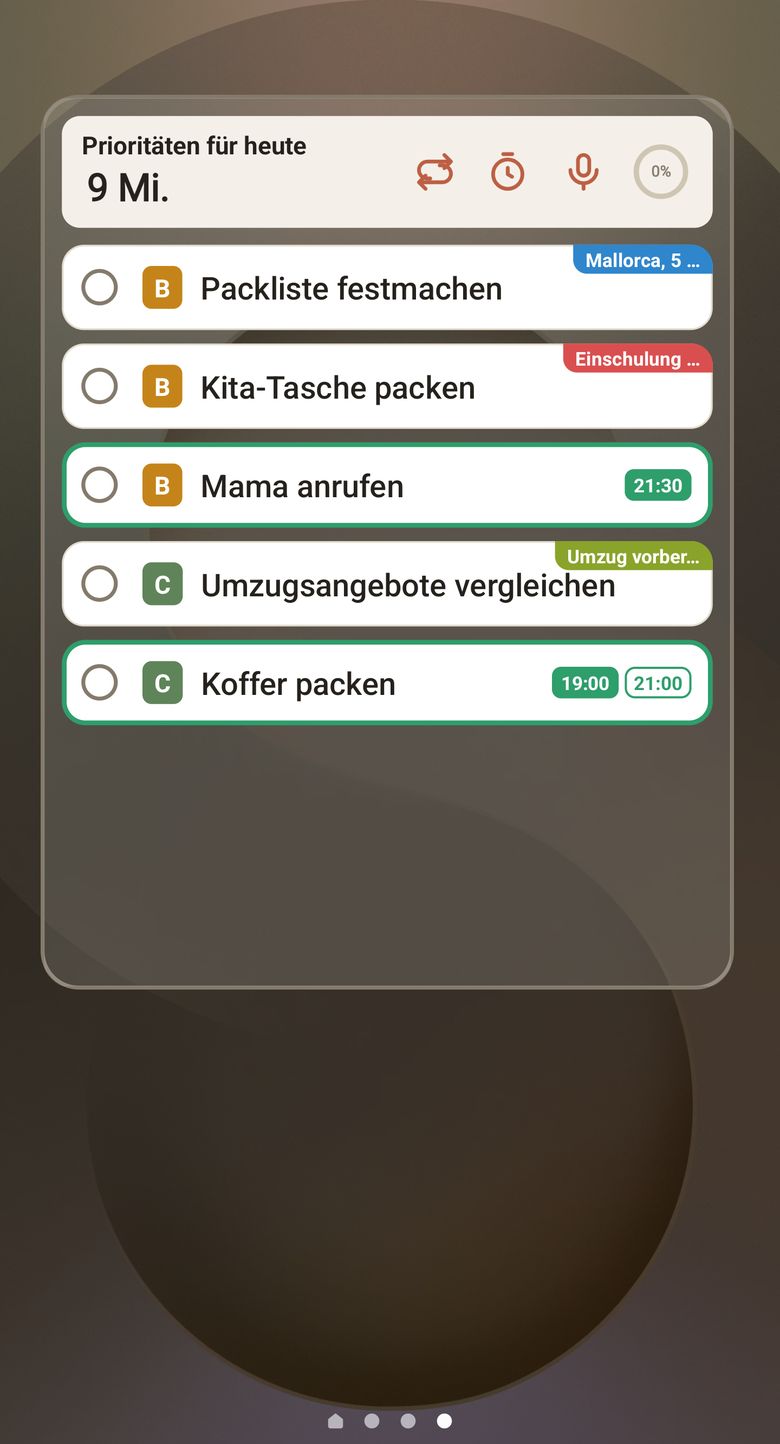
Mit Kind auf dem Arm oder beim Abwasch. Mikrofon im Widget antippen, „morgen um 15 Uhr Kinderarzt“ sagen — und die Aufgabe steht mit Datum und Uhrzeit da. Ob Widget, App oder PC: überall dasselbe.
- Datum, Uhrzeit, Zeitraum, Wiederholung, Priorität und Anzahl kommen an.„von 19 bis 21 Uhr Koffer packen“ wird ein Zeitraum, „jeden Montag um 8 Uhr Kita-Tasche packen“ eine Wiederholung, „dringend Passfotos“ bekommt Priorität A, „3x täglich Wasser trinken“ wird als Anzahl gezählt.
- So, wie man eben spricht.„15 Uhr Kinderarzt“, „um 7 Uhr abends Essen“, „mittags Essen“ — alles landet richtig. Ohne Zusatz bleibt „7 Uhr“ der Morgen, so wie man es im Deutschen sagt.
- Acht Sprachen werden verstanden.Deutsch, Englisch, Koreanisch, Japanisch, Chinesisch (traditionell), Spanisch, Französisch und Portugiesisch. Handy und Web folgen denselben Regeln — gesprochen wird überall dieselbe Aufgabe daraus.
07
Was nicht durchrutschen darf
Rechtzeitig Bescheid.
Die kostenlose Stornofrist beim Mietwagen, die Zahlungsfrist für den Flug, der Ablauf der Kinderreisepässe. An solche Tage muss niemand selbst denken — wo ein Datum dranhängt, kommt eine Erinnerung.
- Mehrere Erinnerungen an einer Aufgabe.Einen Tag vorher und zehn Minuten vorher zusammen.
- Täglich, wöchentlich, monatlich, jährlich.Wochentag oder Datum festlegen, dann kommt es jedes Mal wieder.
- Erinnerungen reichen bis vier Wochen voraus.Was weiter weg liegt, bekommt besser ein neues Datum.
08
Was man gern schiebt
Timer an und hinsetzen.
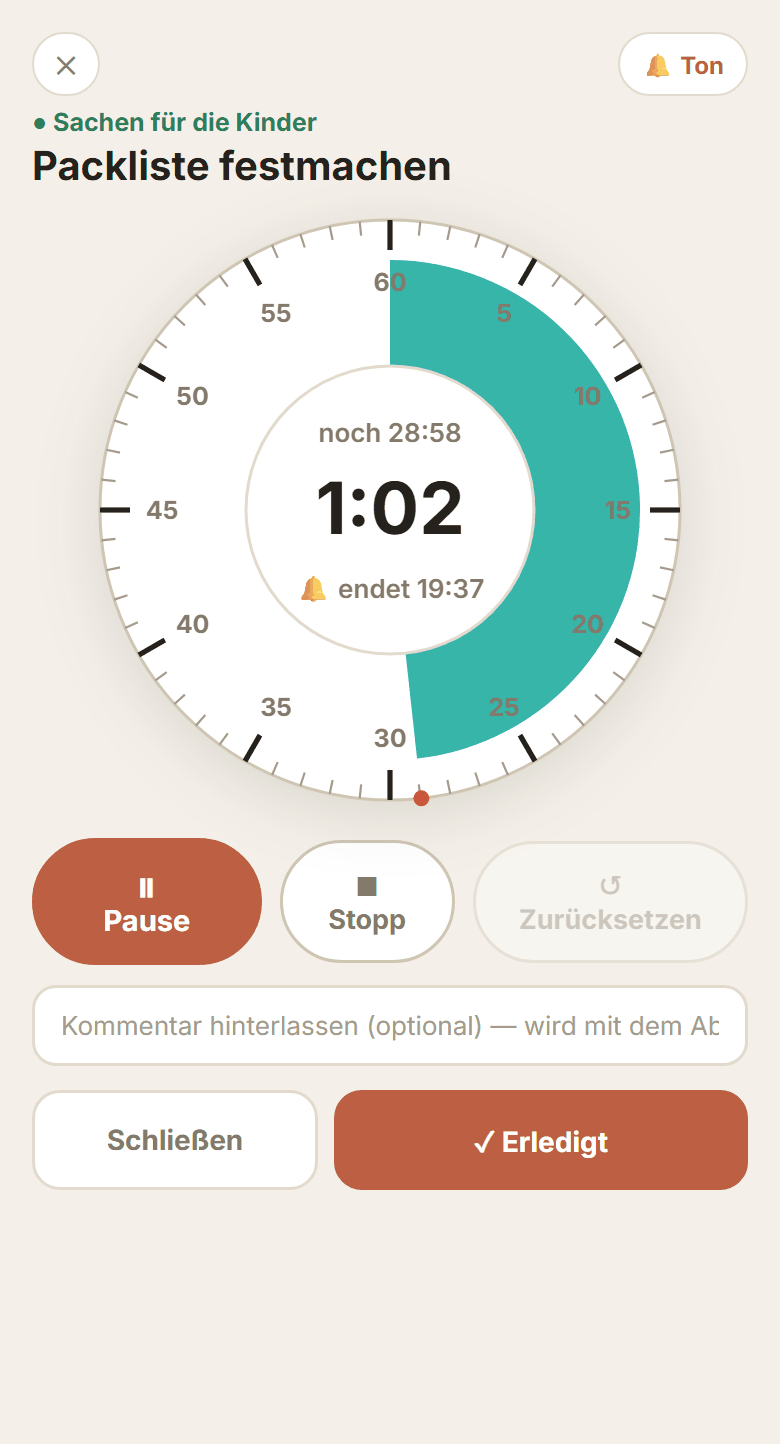
Bei „Packliste festmachen“ ist das Hinsetzen das Schwere. Also abends, wenn die Kinder schlafen, 30 Minuten stellen und nur das machen. Danach passt ein kurzer Kommentar dazu, und der bleibt an der Aufgabe.
- Weiter in den Fokus.Nur die eine Aufgabe in großer Schrift, und der Bildschirm bleibt an.
- Ein Tipp auf die notierten „30 Minuten“ startet sofort.Die Zeit muss niemand neu einstellen.
- Auch beim Wechsel bleibt die gemessene Zeit.Das Vorherige stoppt von selbst und wird gespeichert, der Timer geht zur neuen Aufgabe.
09
Der Alltag daneben
Es gibt ja nicht nur die Reise.
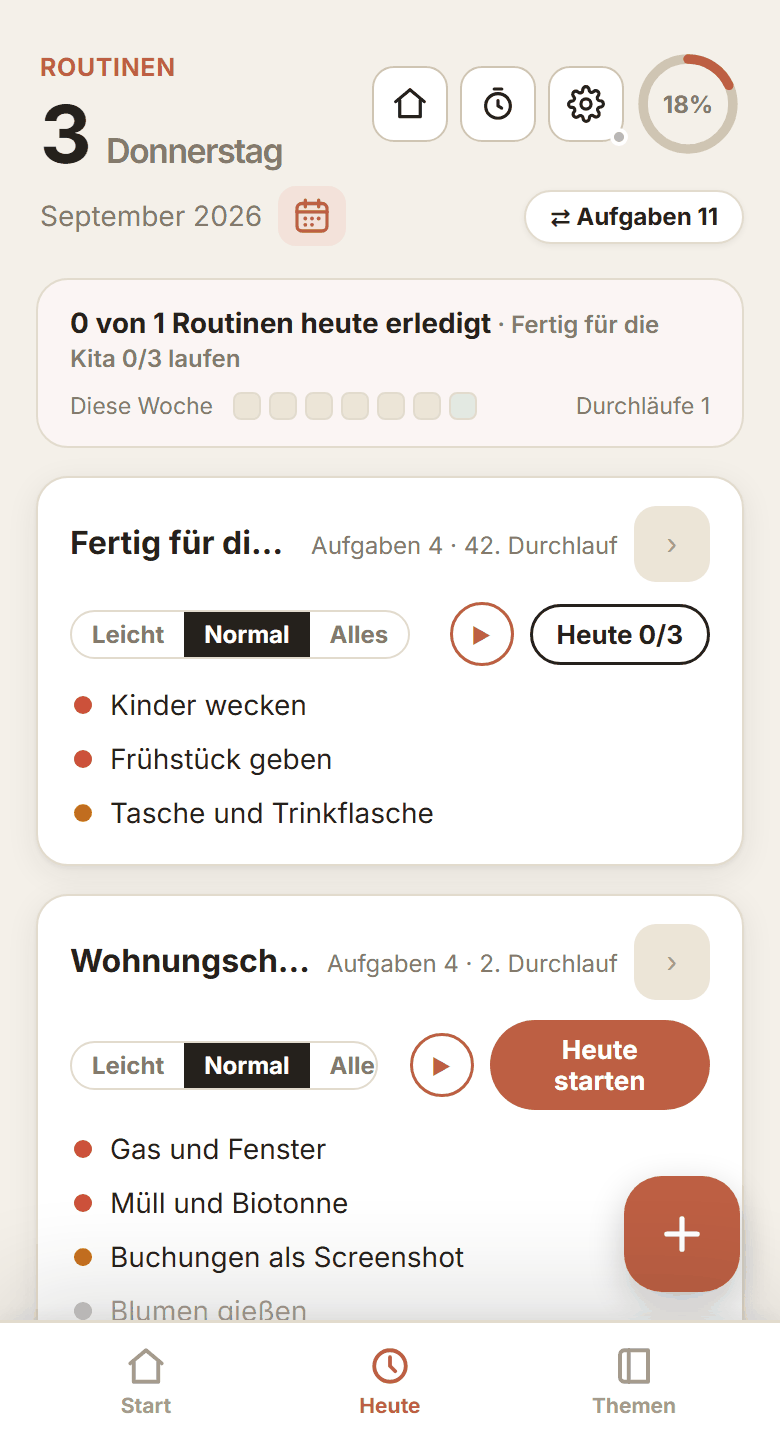
Was jeden Tag gleich läuft, etwa der Kita-Morgen, steht als eine Routine zusammen. Ein Tipp, und alle Aufgaben daraus stehen zusammen in der Liste für heute. Weil jedes Thema seine eigene Farbe hat, vermischen sich Urlaubsvorbereitung und Alltag nicht.
- Wochentage festlegen.An diesen Morgen fragt die App oben zuerst nach; Feiertage lässt sie aus.
- Wie lange es dauert, sammelt sich an.Beim nächsten Planen ist diese Zeit der Anhaltspunkt.
- Mit dem Timer eins nach dem anderen.Die Aufgaben der Routine laufen der Reihe nach durch.
10
Tage, an denen nichts geht
Nichts geht verloren.
Manchmal ist ein Kind krank und es passiert gar nichts. Was heute liegen bleibt, geht auf morgen oder auf ein Datum deiner Wahl. Auch wann du was verschoben hast, bleibt sichtbar.
- Von gestern nach heute holen.Auch mehrere auf einmal.
- Ein freier Tag bleibt ein freier Tag.Er steht als bewusste Pause da, nicht als versäumt.
- Verschiebungen bleiben im Verlauf.So siehst du, was du immer wieder vor dir herschiebst.
11
Unterwegs
Den Tag am selben Tag festhalten.
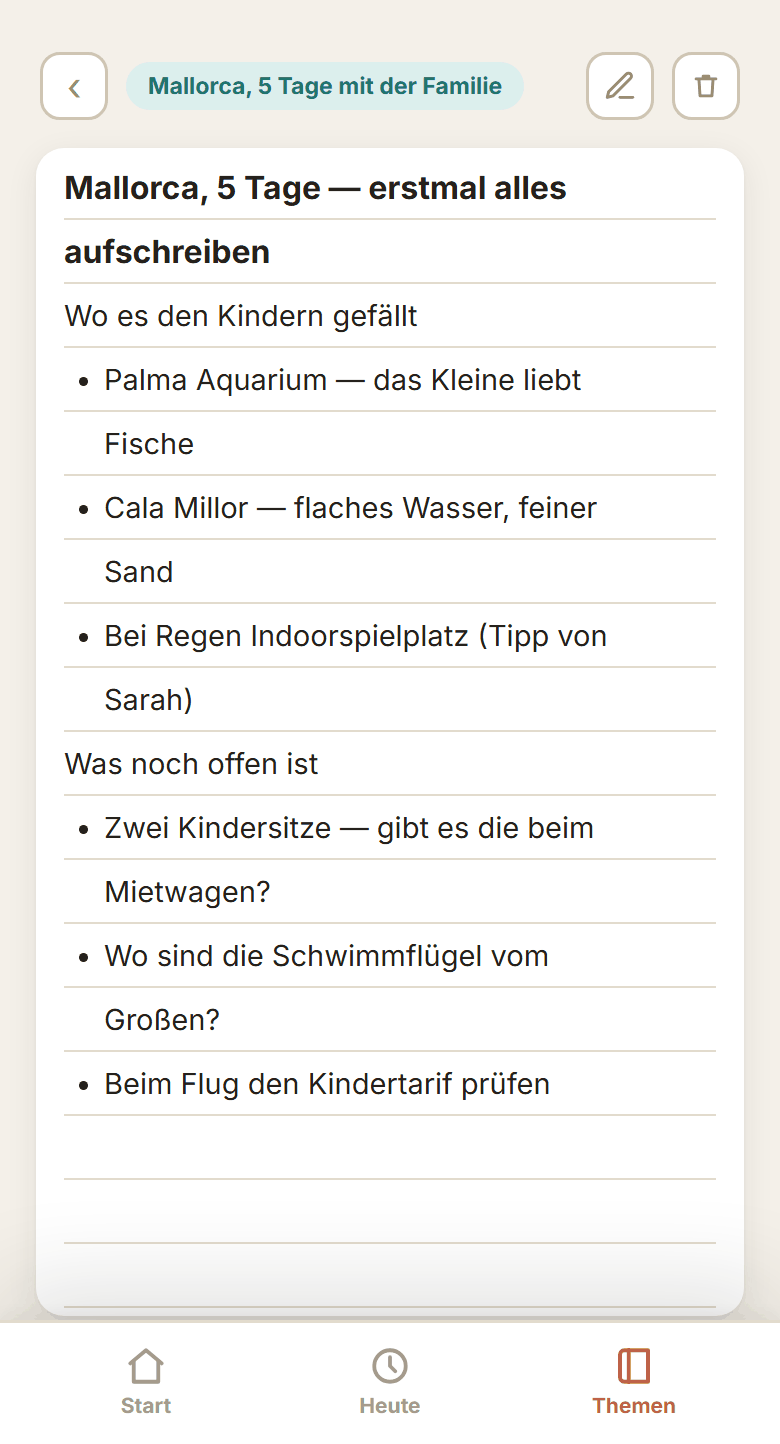
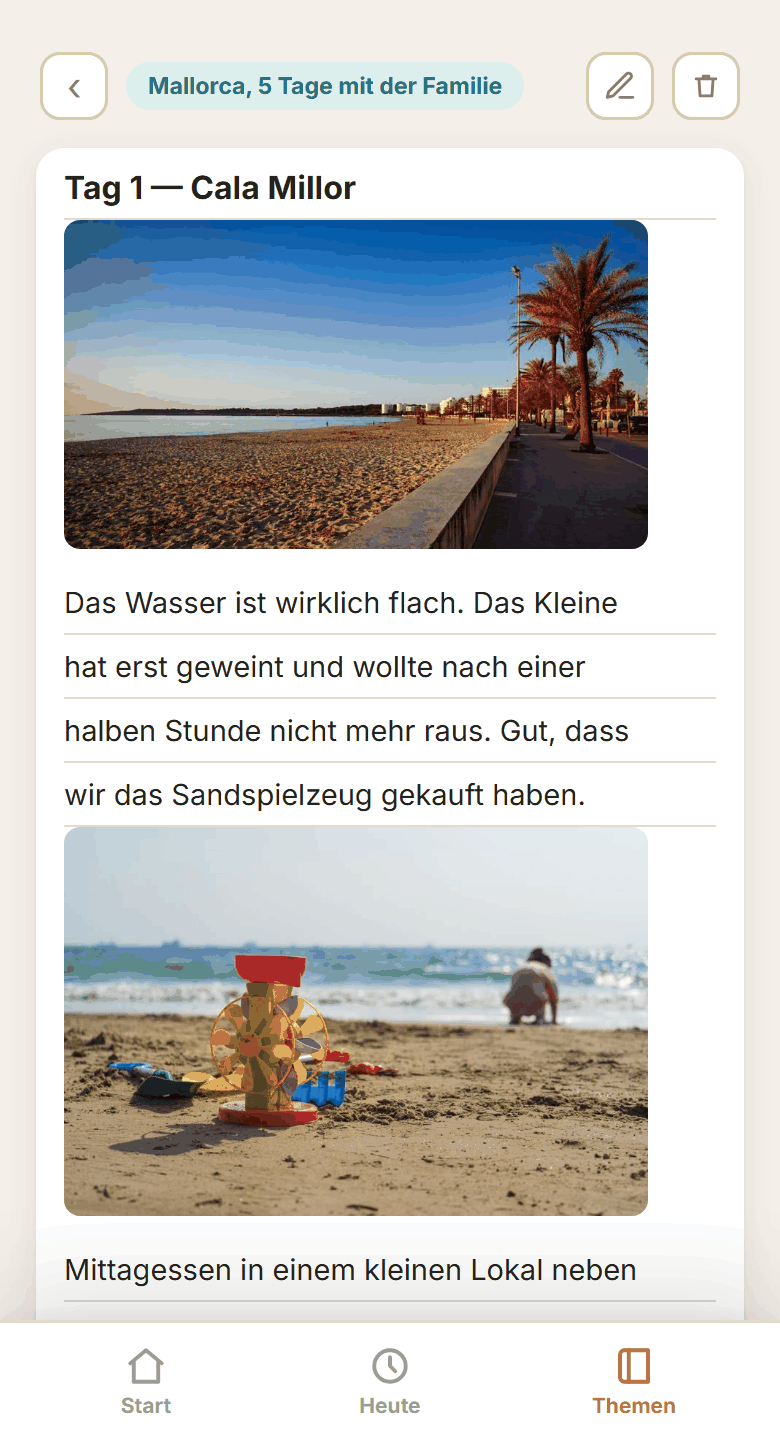
Fotos und was dir durch den Kopf ging, kommen direkt in die Notiz — an dieselbe Stelle wie die Vorbereitung.
- Mehrere Fotos in eine Notiz.Pro Tag eins, dazwischen ein paar Zeilen. Fotos liegen getrennt, damit die App leicht bleibt.
- Es hängt am Thema der Reise.Unter „Mallorca, 5 Tage mit der Familie“ liegt es neben der Vorbereitung.
- Beim nächsten Mal wieder aufmachen.Dann hilft eine Zeile wie „Das Kleine mag Sand lieber als Wasser“.
12
Nach der Reise
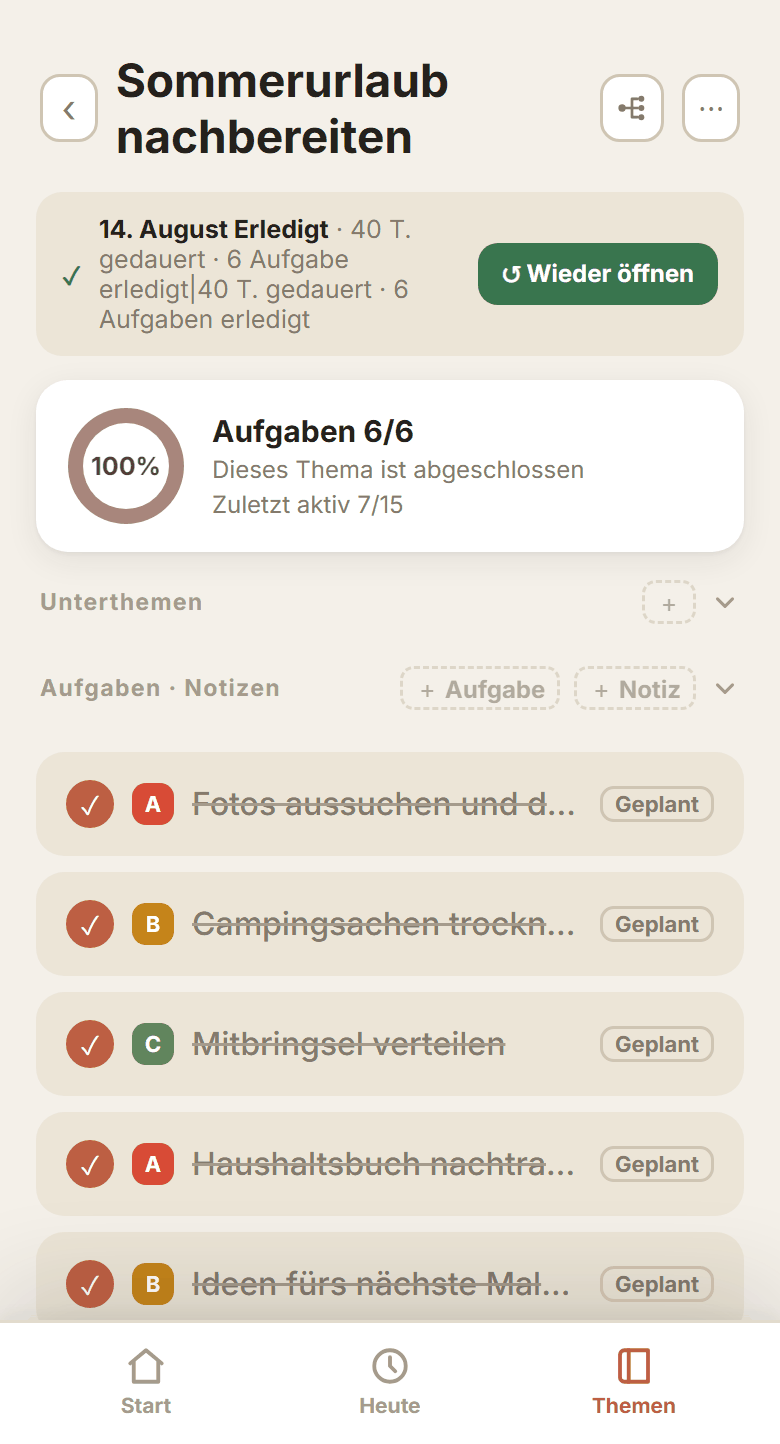
Das Thema wird geschlossen.
Wie viele Tage es gedauert hat und wie viele Aufgaben erledigt sind, steht mit dabei. Nichts wird gelöscht, also holst du beim nächsten Mal das Unterthema „Sachen für die Kinder“ einfach wieder hervor. Erledigte Tage sammeln sich im Aktivitätskalender.
- Wie viel in diesem Monat fertig wurde.Der Aktivitätskalender füllt sich Tag für Tag.
- Geschlossene Themen gehen wieder auf.Nichts wird gelöscht — die Packliste von damals ist jederzeit da.
- Themen und Notizen findest du über die Suche.Der Name reicht, um alles wiederzuholen.
13
Und dann
Nach der Reise
kommt das nächste Thema.
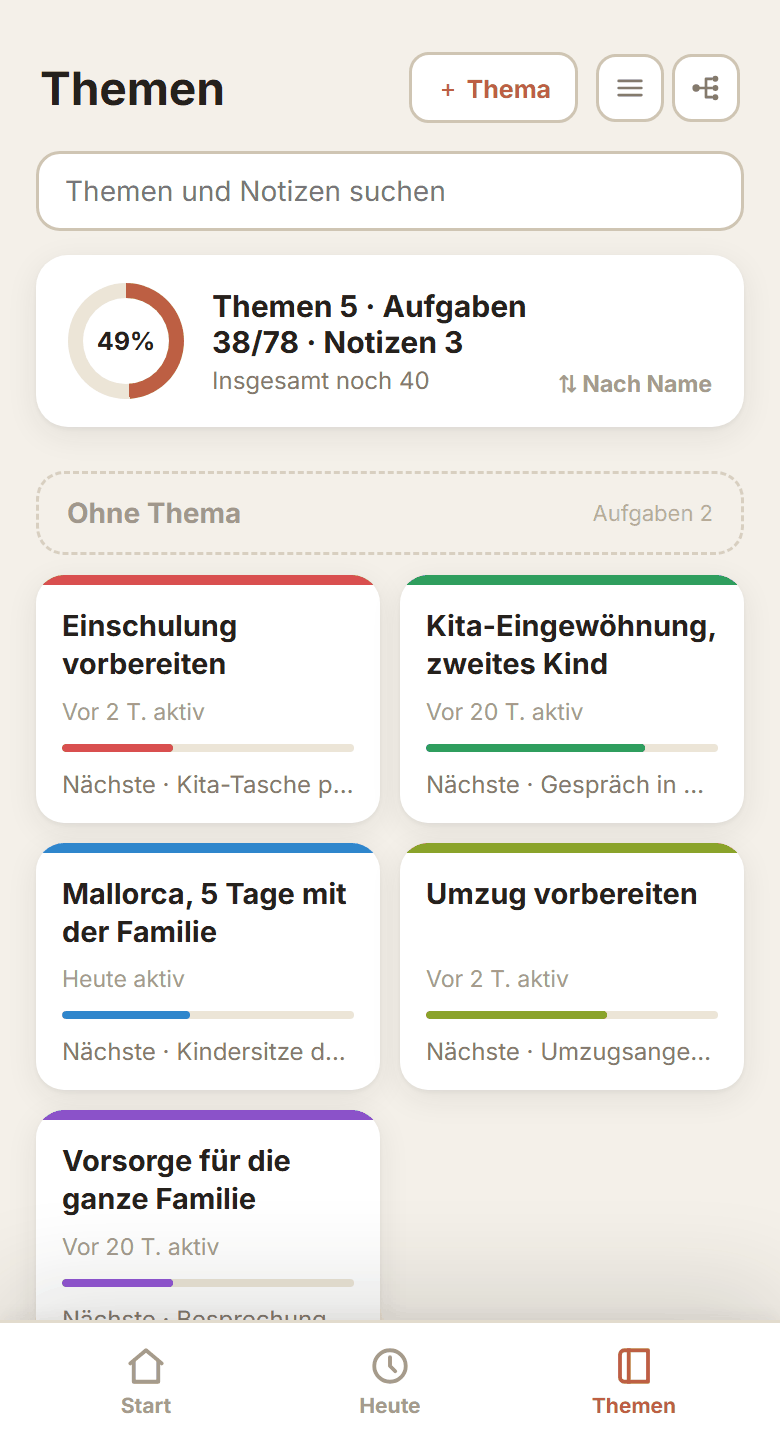
Einschulung, Umzug, Vorsorge — was läuft, steht nebeneinander. Auf jeder Karte steht, wie weit es ist und was als Nächstes ansteht; du wählst nur noch aus, womit du anfängst.
- Jedes Thema hat seine Farbe.In der Liste für heute siehst du an der Farbe, wozu eine Aufgabe gehört.
- Das Thema sagt, was als Nächstes kommt.Auf der Karte steht dann „Nächste · Kindersitze dazubuchen“.
- Abgeschlossene Themen verlassen die Liste.Ab dann stehen sie unter „Abgeschlossene Themen“ und lassen sich jederzeit öffnen.